
2026.10.14
DX・AI活用
介護の見取り図とジェノグラムはChatGPTで作れる?|手書きメモで試してわかった、下書きの作り方と仕上げ方
- 手書きの見取り図や聞き取りメモをスマホで撮って、ChatGPTに下書きの図を作ってもらえる
- 「家族構成図」ではなく「ジェノグラムをつくって」と頼んで、介護の書類で使う形の下書きを数分で手に入れられる
- できた図をパソコンで印刷し、手で直すか、Canvaで仕上げるかを選べる
見取り図やジェノグラムを作るのに、時間がかかっていませんか?訪問で聞き取ったメモを、事務所に戻ってから手描きやエクセルで描き直す。パソコンが苦手な職員にとっては、ひと苦労の仕事です。
「ChatGPTに頼めば、きれいな図を作ってくれるのでは?」と考える方も多いと思います。そこで、架空の家と家族を用意して、会社の無料版のChatGPTで実際に試してみました。
先に結論をお伝えします。ChatGPTは、手書きのメモから見た目のきれいな図を1〜2分で作ってくれます。ただ、実際にできあがった画像には読み違いが入り、直してと頼むとほかの所が崩れていました。残念ながら、そのまま書類に使える図にはならなかったんです。ChatGPTの図は「下書き」として使い、印刷して手で直すか、Canvaで仕上げる。これが、試してみて私が出した答えです。
この記事は、パソコンで開いて、スマホを手元に置いて読み進めてみてください。後半の手順では、スマホとパソコンの両方を使います。少し大変に感じるかもしれませんが、1つずつ順番に進めれば大丈夫です。
見取り図やジェノグラムを、ChatGPTに頼みたくなるのはなぜ?
見取り図やジェノグラムは、利用者さんの暮らしを知るための大事な図です。玄関の段差や手すりがあるかどうか、誰と住んでいて、誰が支えてくれるのか。ケアマネも相談員も、訪問のたびにメモを取り、あとで図に起こしています。
私も以前は、エクセルで見取り図やジェノグラムを作っていました。いまはCanvaで作っています。エクセルよりも画面が見やすく、見取り図やジェノグラムを作るのが簡単だからです。最初は慣れが必要ですが、30分も試せば使えるようになると思います。
それでも、こんな気持ちになる方は多いはずです。
- 手描きやエクセルで描き直すのが面倒。短い時間で整った図にしたい
- Canvaの操作を覚えるのも大変。言葉で頼めば作ってくれるのでは
- 聞き取ったメモから、そのまま図にしてほしい
では、実際に頼むとどんな図ができるのか。ここからは、試した順にお見せします。
手描きの見取り図を写真で渡すと、どんな図ができる?
まずは見取り図です。架空の家として、木造2階建てで1階だけで暮らしている、82歳・要介護2の女性の家を鉛筆で手描きしました。台所、本人の寝室、居間、廊下、洗面所、浴室、トイレ、階段、玄関。訪問のときに描くような、走り書きの図です。
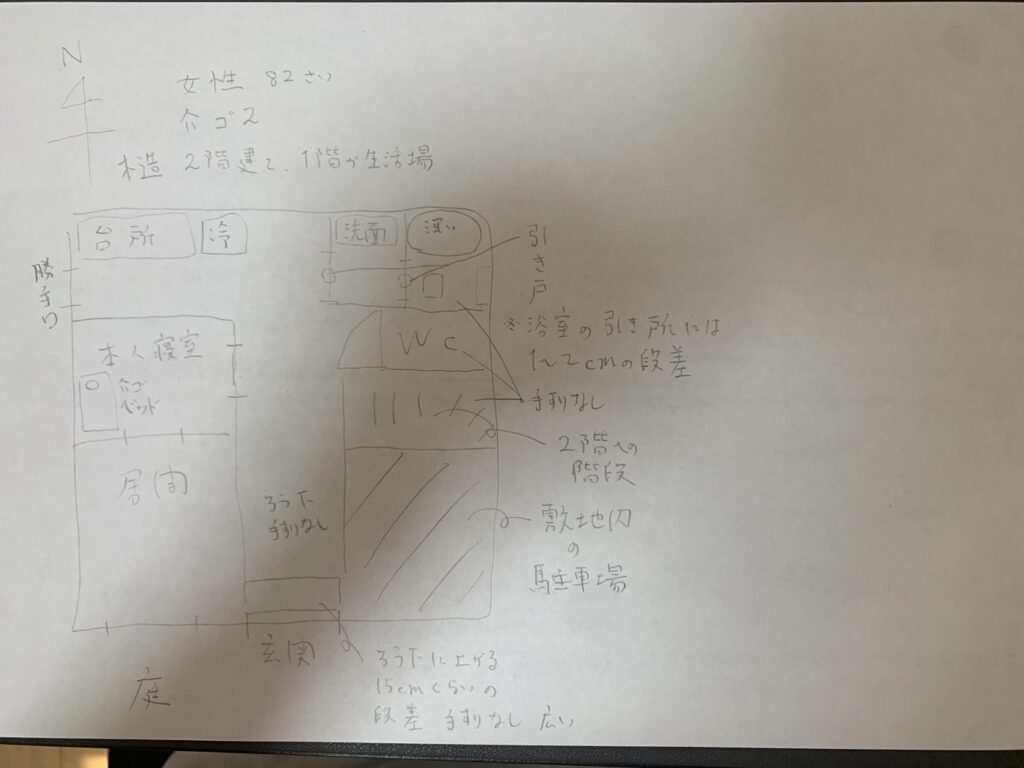
これをスマホで撮って、ChatGPTにこう打ちました。
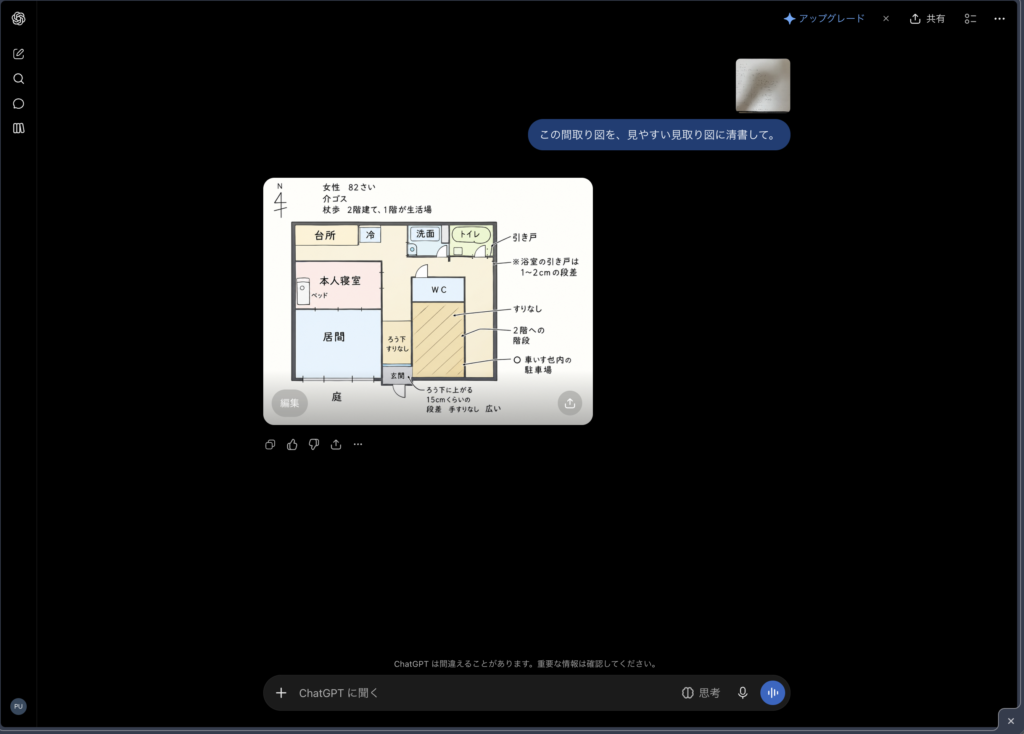
この間取り図を、見やすい見取り図に清書して。
送ってから約2分で、できあがったのがこの図です。
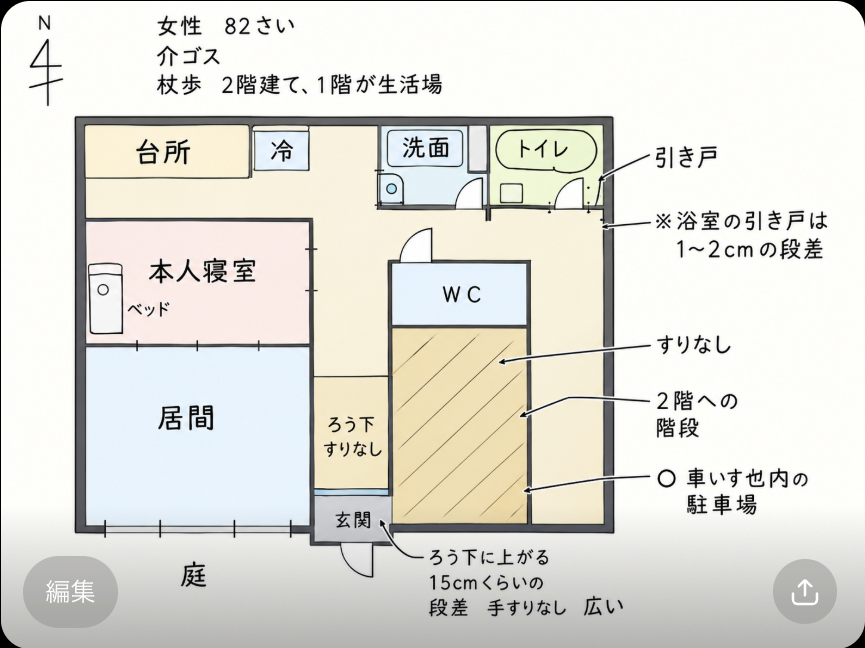
正直、驚きました。部屋の並びはほぼ手描きのとおりで、色分けもされています。段差の書き込みも残っています。予想以上のデザイン性ときれいさでした。
ちなみに、手描きの図を渡さずに、言葉だけで間取りを説明して作ってもらう方法もあります。ただ、ふだんの仕事で見取り図を言葉で説明することは、まずありません。紙に描いたものを撮って渡すほうが、現場の流れに合っています。
では、このきれいな図は、そのまま使えるのでしょうか。
きれいな図の中に、どんな間違いが入っていた?
手描きの図と見比べると、こんな間違いが入っていました。
・「木造」が「杖歩」になっている
・「介ゴ2」が「介ゴス」になっている
・「手すりなし」が「すりなし」になっている
・浴室が消えて、トイレが2つになっている
・「敷地内の駐車場」が「車いす也内の駐車場」になっている
・勝手口と、浴槽が「深い」という書き込みが消えている
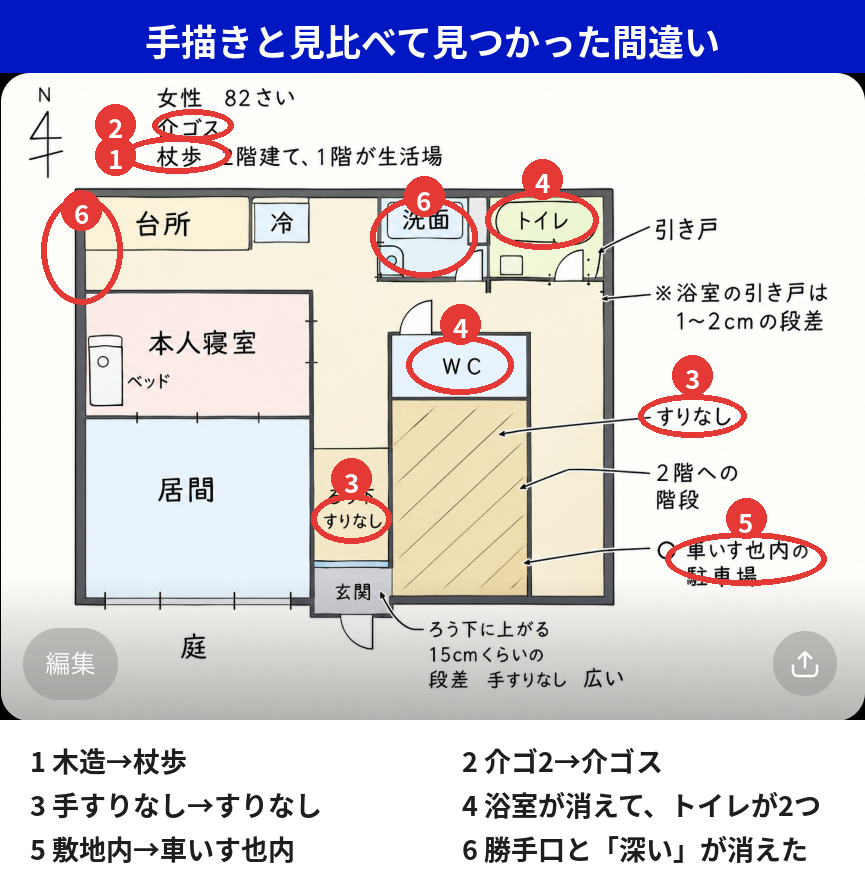
手書きの文字の読み違いは、予想していました。ChatGPTは、画像の中に文字を正確に描くのが苦手だと聞いていたからです。
気をつけたいのは、「杖歩」のように、それらしい言葉に変わってしまうことです。「木造」が「杖歩」になると、この方は杖で歩いている、と読めてしまいます。浴槽が深いという書き込みが消えるのも、介護では見逃せません。浴槽をまたぐときの転びやすさを知る手がかりだからです。
鉛筆の線が薄かったのかもしれないと考え、ボールペンで加筆して、新しいチャットで同じように頼んでみました。部屋の並びは良くなり、浴室もちゃんと描かれました。それでも「介ゴ2」は「介護ス」に、「手すりなし」は「折りなし」に、「駐車場」は「馬主車場」になりました。線をはっきりさせても、手書きの文字は読み違えるんです。
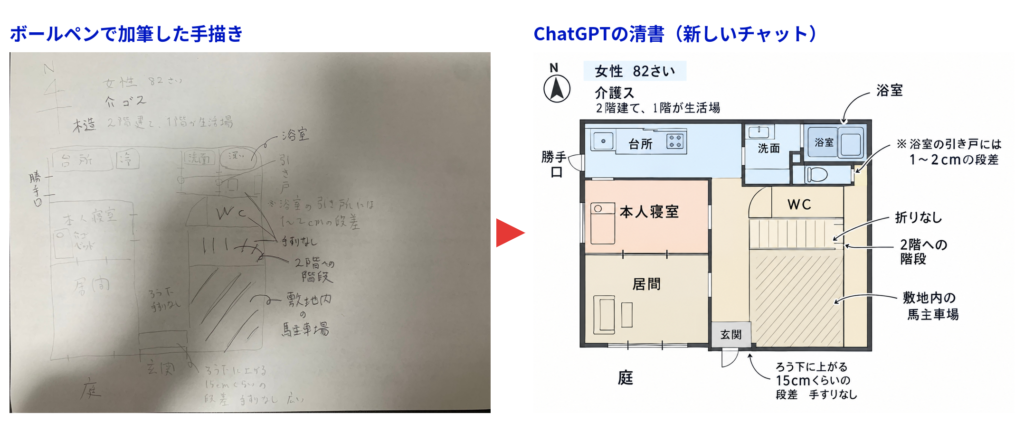
もう1つ、気づいたことがあります。駐車場が家の中に描かれたのは、私の手描きの図でも、駐車場を家の枠の中に描いていたからです。手描きの図があいまいなところは、ChatGPTもあいまいなまま描きます。
では、間違いを伝えて直してもらえば、正しい図になるのでしょうか。
「直して」と頼めば、正しい図になる?
最初の図の会話の続きで、見つけた間違いを箇条書きで伝えて、直してもらいました。
文字の間違いは直りました。「木造」「介ゴ2」に戻り、勝手口も描かれ、駐車場も家の外に出ました。ところが、ほかの所が変わってしまったんです。
・頼んでいない「押入れ」ができて、廊下が消えた
・トイレが2つのまま
・「手すりなし」の書き込みが、直るどころか消えた
・浴室の段差の矢印が、トイレを指している
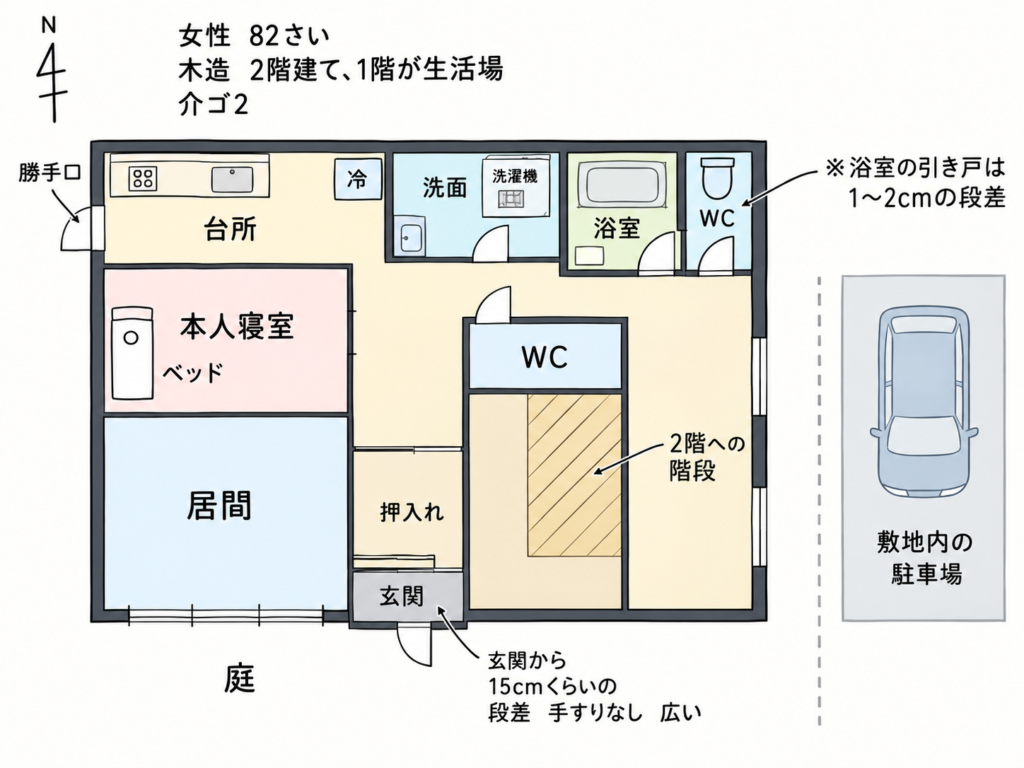
最近のChatGPTは画像を作る力が上がっていたので、1〜2回の直しできれいになると思っていました。でも、直りませんでした。直すたびに、図の全体を描き直しているように見えます。1か所を直すと、別の場所が変わってしまうんです。
ChatGPTには、画像の一部だけを選んで直す機能もあります。ただ、公式のヘルプにも「選択した範囲外にも編集が及ぶ場合があります」と書かれています(2026年10月時点)。
見取り図は、段差や手すりのような細かい情報がいちばん大事です。その細かいところほど、消えたり動いたりします。見取り図をChatGPTだけで仕上げるのは、いまは難しいと感じました。
では、ジェノグラムはどうだったのか。こちらは、頼む言葉ひとつで結果が大きく変わりました。
ジェノグラムは、どう頼めば決まりどおりの形になる?
次は、家族の聞き取りメモです。シャープペンシルで、とても薄く書いた架空のメモを使いました。
・本人:女性、82歳
・夫:2年前に他界(88歳)
・長男:58歳、独身、同居、会社員(日中不在)
・長女:54歳、市内在住、週2回訪問、キーパーソン、夫と子ども2人
・次男:50歳、大阪在住、年1回帰省
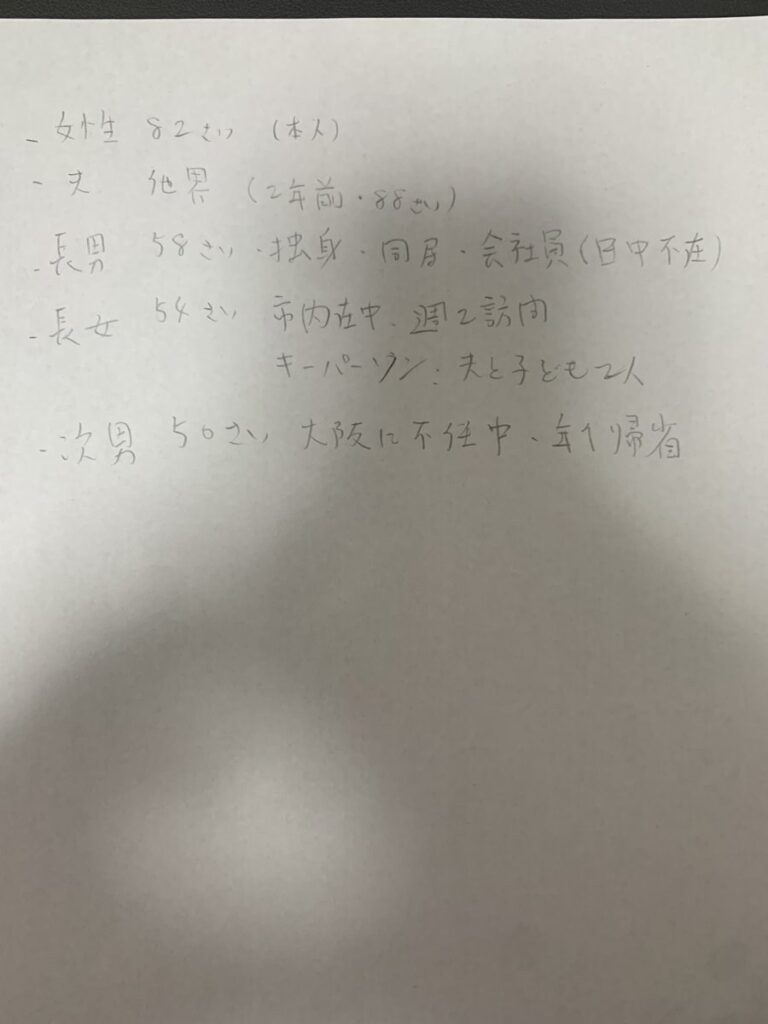
最初は「家族構成図をつくって」と頼みました。1分ほどでできたのが、顔のイラストつきの、かわいらしい図です。
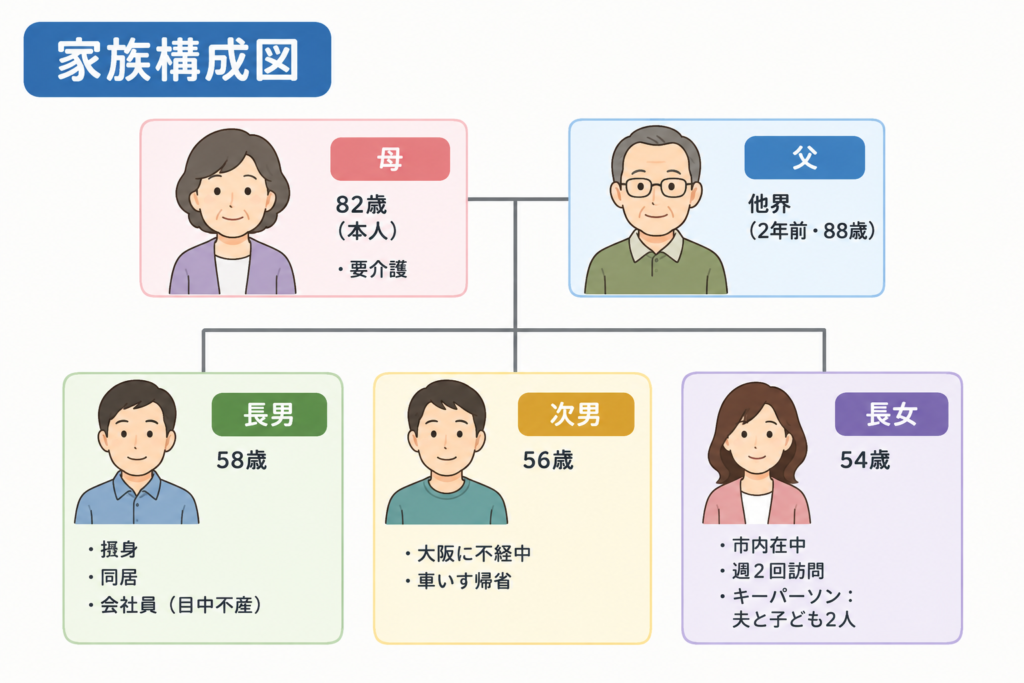
薄いメモからここまで読み取れたのには驚きました。でも、中身を見ると、こんな間違いがありました。
・次男の「年1回帰省」が「車いす帰省」になっている
・長男の「独身」が「摂身」、「日中不在」が「目中不産」になっている
・次男が56歳になっている(メモでは50歳)
・亡くなった夫が、元気な人と同じ絵で描かれている
「車いす帰省」と書かれていれば、次男は車いすを使っていると受け取る人もいるはずです。それに、これは家族の紹介イラストで、介護の書類で使うジェノグラムの形ではありません。
そこで、男性は四角、女性は丸、亡くなった人は×、と細かく決まりを伝えて作り直してもらいました。すると、本人と夫が2回ずつ出てきて、本人に×がつきました。本人が亡くなっている図になってしまったんです。
うまくいったのは、新しいチャットで、メモの写真と一緒に「ジェノグラムをつくって」と一言だけ頼んだときでした。
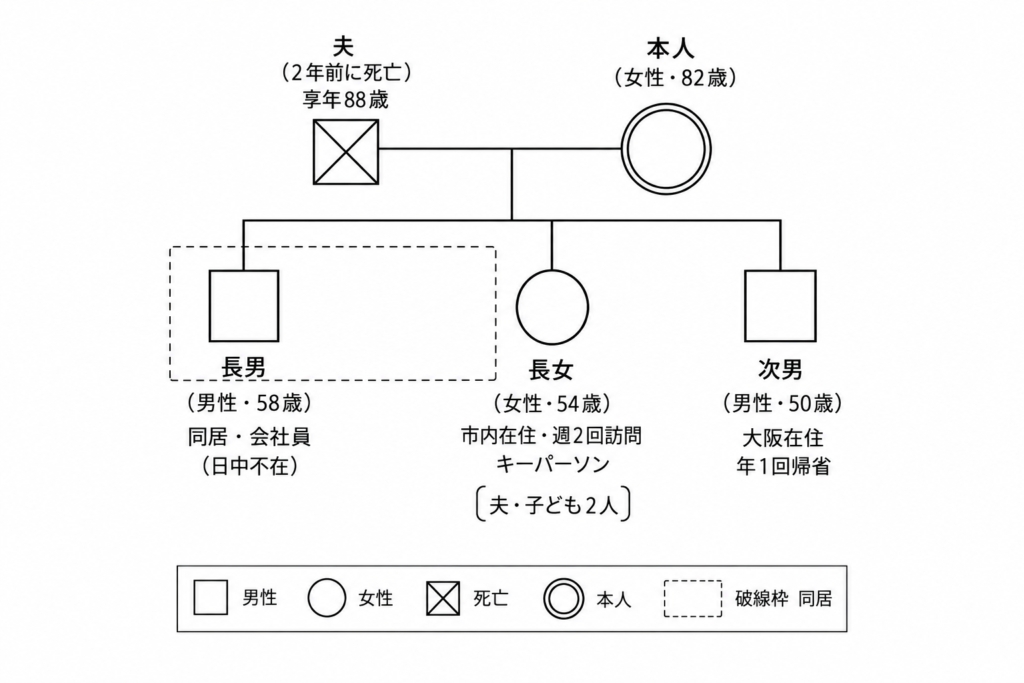
男性は四角、女性は丸、本人は二重丸、亡くなった夫は×のついた四角。子どもは年の順に並び、次男も「50歳」「大阪在住」「年1回帰省」と正しく読めていました。記号の説明までついています。
細かい決まりを並べるより、「ジェノグラム」という名前で頼むほうが、決まりどおりに描いてくれました。ChatGPTが、ジェノグラムという図の書き方を知っているからだと思います。
ただ、これも完全ではありません。同居の破線の囲みに本人が入っておらず、長男の「独身」も抜けていました。この2つを直してと頼むと、今度は本人が2人になり、長女が丸ごと消えました。
同じメモでも、読み取り方は頼むたびに変わります。だから、できた図はメモと見比べて確かめることが欠かせません。
では、ChatGPTの図は、どこまで仕事に使っていいのでしょうか。
ChatGPTの図は、どこまで使っていい?
試した結果から、私はChatGPTの図を「下書き」として使うのがいいと考えています。下書きなら、メモから1〜2分で作れます。パソコンが苦手な方がエクセルで一から作るより、ずっと早く形になるはずです。
そのうえで、事業所の書類の残し方に合わせて、仕上げ方を選んでください。
紙で保管している事業所
下書きを印刷して、メモと見比べ、間違いをペンで直します。文字の間違いくらいなら、手で直すのがいちばん早いです。データで残したい事業所
印刷した下書きを横に置いて、それを見ながらCanvaで作ります。
気をつけてほしいのは、間違いを見つけても、ChatGPTに直してもらわないことです。直すたびに、ほかの所が崩れるからです。本人が2人いる、家族が消えている、のように大きく崩れていたら、新しいチャットで最初から頼み直してください。
Canvaで見取り図やジェノグラムを作るのは、最初は少し慣れが要ります。でも、一度事業所の型を作って保存しておけば、次からはそれを直して使えます。「Canvaは触ったことがなくて不安」という方のために、登録から印刷用のデータを作るところまで、1つずつ画像で紹介した記事があります。
では、スマホで作った下書きを、どうやって印刷すればいいのでしょうか。
スマホで撮った図を、パソコンで印刷するには?
ここが、パソコンが苦手な方がいちばんつまずく所だと思います。スマホのChatGPTで作った図を、どうやって印刷すればいいのか分からない。スマホの写真をパソコンに移すのも難しい。
実は、写真をパソコンに移す必要はありません。スマホとパソコンで同じChatGPTのアカウントにログインしておけば、スマホでした会話が、パソコンのChatGPTにもそのまま出てくるからです。私も実際に、スマホで作った図を、パソコンの同じ会話で開けることを確かめました。
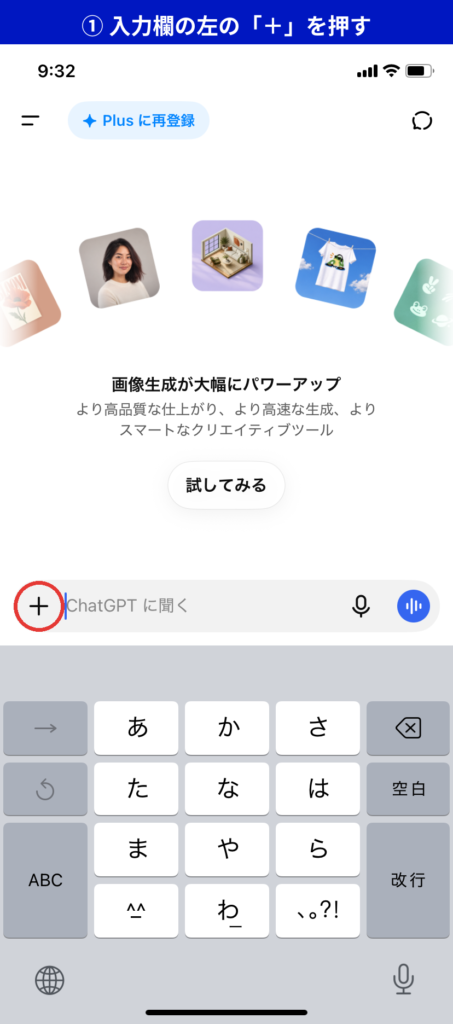
1. スマホでChatGPTを開く(アプリでも、ブラウザでchatgpt.comを開くのでも大丈夫です)
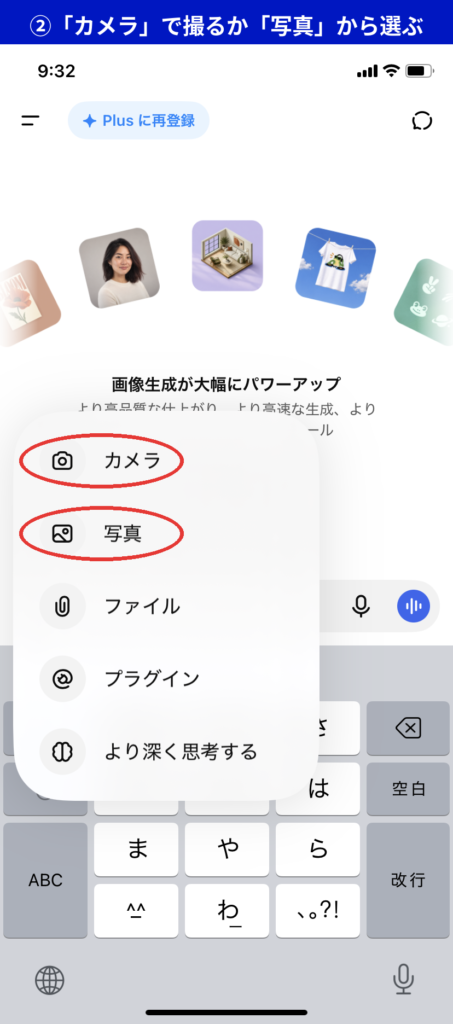
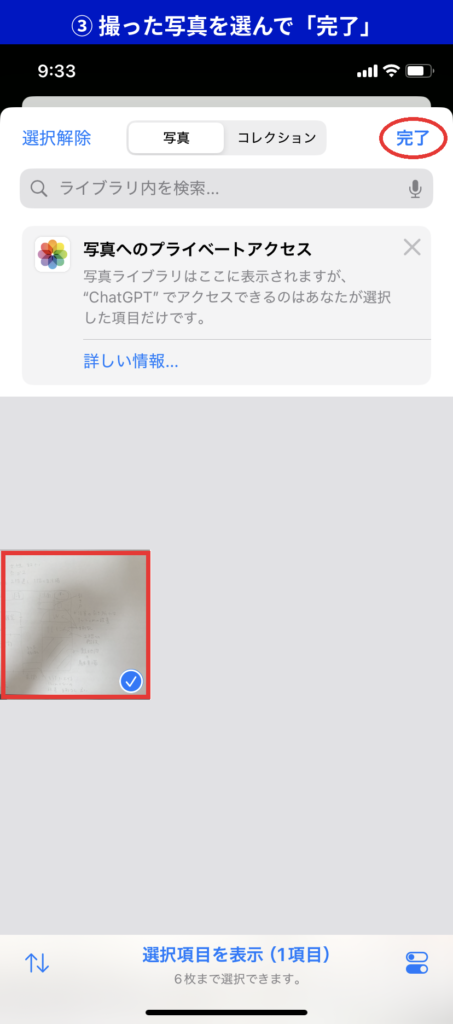
2. 入力欄の左の「+」を押して、「カメラ」で紙を撮るか、「写真」から撮った写真を選ぶ
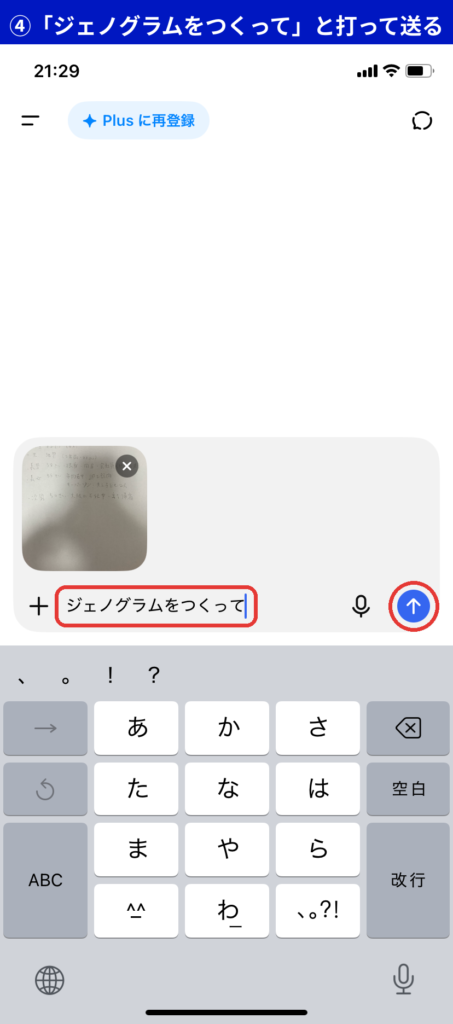
3. 「ジェノグラムをつくって」または「この間取り図を、見やすい見取り図に清書して」と打って送る
4. 1〜2分待つと、図ができあがる
1. パソコンでChatGPTを開き、スマホと同じアカウントでログインする
2. 左の一覧から、スマホでやりとりした会話を開く
3. できた図をクリックして大きく表示し、右上の「↓」(ダウンロード)を押す
4. 「ダウンロード」のフォルダに入った画像を、ダブルクリックで開く
5. キーボードの「Ctrl」と「P」を同時に押して、印刷する
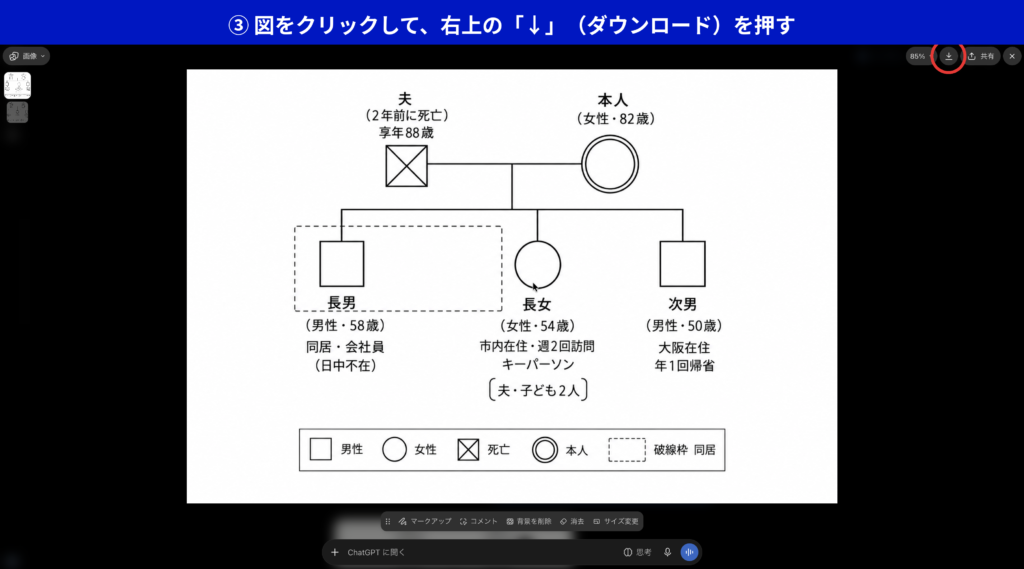
ログインしないでChatGPTを使っていると、スマホの会話はパソコンに出てきません。事業所で使うアカウントで、スマホとパソコンの両方にログインしておいてください。
どうしてもうまくいかないときは、スマホで図を保存して、Gmailで自分あてに送り、パソコンで開く方法もあります。
「保存したはずなのに、パソコンのどこに入ったのか分からない」。支援先でも、よく聞く困りごとです。ダウンロードした書類がどこに入るのかは、画像つきで紹介した記事があります。
では、実際の利用者さんのメモを撮る前に、何を決めておけばいいのでしょうか。
利用者さんのメモを撮る前に、事業所で決めておくことは?
今回は架空の家と家族で試しましたが、実際の仕事では、利用者さんの家の間取りや家族のことをChatGPTに渡すことになります。
個人情報を過剰に警戒して使わないままでいるより、使う前提で、どう管理するかを決めておくほうが大切です。私は、次の3つを決めておくことをおすすめしています。
・ChatGPTの設定で、会話をAIの改善に使わないようにしておく(設定→データコントロール→「すべての人のためにモデルを改善する」をオフ)
・メモには利用者さんや家族の名前を書かず、「本人」「長男」のように書く
・職員の私用スマホで撮ってよいか、事業所のスマホを使うか、事業所で決めておく
3つ目は、事業所によって決まりが違います。管理者が先に決めて伝えておけば、職員が迷わずに使えます。
「そもそも、職員にChatGPTを使わせて大丈夫なのか」と不安な方は、事業所が先に決めておくことを紹介した記事もあわせて読んでみてください。
では最後に、明日から何を試せばいいのか。
まず1枚、どんなメモで試せばいい?
今回うまくいかなかったのは、1枚の図に細かい情報を詰め込みすぎたからかもしれません。試すなら、もっとシンプルにしてみてください。
・ボールペンで、はっきり書く
・書く情報は少なめにする(続き柄と年齢、同居かどうか、くらい)
・「ジェノグラムをつくって」と頼む
・できた図は、メモと1つずつ見比べる
この書き方でうまくいくかは、私もまだ試していません。ただ、見比べて間違いに気づければ、下書きとしてきっと役に立ちます。
「そもそもChatGPTにどう頼めばいいのか分からない」という方は、ほしい答えが返ってくる質問の仕方を紹介した記事から読んでみてください。
まとめ
ChatGPTは、手書きのメモから、見た目のきれいな下書きを1〜2分で作ってくれます。中身はメモと見比べて確かめ、印刷して手で直すか、Canvaで仕上げる。この使い方なら、パソコンが苦手な職員でも、描き直しにかかっていた手間を減らせるはずです。
Canvaで見取り図やジェノグラムを作るのが不安なら、オンラインで画面を見ながら使い方をお伝えします。一緒にやりましょう。
うちの職員にも、Canvaの使い方を教えてもらえますか?
Canvaで図を仕上げたい方に
手書きやExcelからの卒業!Canvaでサクッと見取り図&家族構成を作る方法を解説 →ChatGPTへの頼み方に迷う方に
介護のChatGPTにプロンプト集はいらない|ほしい答えが返ってくる質問の仕方は3つ →
職員に使わせる前に決めたい方に
「職員にChatGPTを使わせて大丈夫?」と聞かれたら|介護事業所が決めるのは1つだけ →
 ご相談・お問い合わせ
こんな課題を解決します
- ●地域に信頼される事業所を作りたい
- ●業務効率を上げ、スタッフ間の連携を強化したい
- ●新たに介護事業を始めたい
- ●紙業務をデジタル化し、IT環境を整備したい