
2026.9.22
DX・AI活用
介護のシフト表はソフトを買わなくていい|いつものエクセルにAIで3つの機能を足すだけ
この記事でできるようになること
- シフト作成ソフトを買う前に、いまのエクセルでどのように使いやすくできるかを見分けられる
- AIに作らせたアプリが現場で使われなくなる理由と、その避け方が分かる
- エクセルに機能を付け足すとき、AIに最初に何と頼めばいいかが分かる
「シフトを出すのが、どうしても遅くなってしまうんです。遅いときは前の日とか」。支援先の介護施設で、シフトを作っている主任さんから聞いた言葉です。希望休が1つずれると夜勤が全部変わる。人数を数え直す。直したところを赤字にして、紙で本人に戻して確かめる。だから遅くなる。あなたの事業所でも、月末になると誰かが同じことをしているのではないでしょうか。
こういう話を聞くと、「シフト作成ソフトを入れれば解決するのでは」と考えたくなります。私も最初はそう考えて、AIでシフト表のアプリを作りました。主任さんの困りごとを聞いて、それを解決する機能を盛り込んだアプリです。それなのに、使われなかったんです。
この記事では、その失敗と、そのあとに施設のいつものエクセルへ付け足した3つの機能をご紹介します。シフトソフトを購入するその前に、是非この記事を参考にしてから検討して下さい。ソフト代をかけずに、いまの手間を1つ減らせるかもしれません。
シフト作成ソフトを買う前に、いま使っているエクセルの手間を確認する
ソフトを買う前に、ぜひ、やってほしいことがあります。それは、今のエクセルでどこに手間がかかっているかを1つ書き出すことです。私が支援している施設では、それは「シフトができあがった後、その日その日にしっかりと人が足りているかの確認」でした。そこにその日の人数が把握できる行を1つ足すだけで、主任さんが「一番大変」と言っていた作業を減らすことができます。
実際にこの介護施設(職員約30名)では、ソフトの購入は検討していません。ソフト購入に対して予算を組んでいないためです。代わりに、主任が元から使っていたエクセルに、もともと手間になっていたエクセル操作を機能として付け足す方法をとりました。
ただし、私がそこにたどり着くまでには、3か月分の遠回りがありました。同じ失敗をしないようにそのお話だけでも読んでください。
シフトアプリ化の失敗|かえって手間を増やしてしまった
2026年4月、この施設の主任さんに、シフト作成時の手間や困りごとなどをヒアリングしました。希望休は紙で集めて前月末に締め切る。まず夜勤を決めて、次に遅番を決めて、エクセルに打ち込む。早番、日勤、遅番、夜勤ごとの人数は毎月目視で数えている。話を聞いた私は「もっと作りやすくしてあげたい」と思い、AIに頼んでシフト表のアプリを作りました。
できたものは、なかなかのものでした。画面のマスをクリックすると勤務の記号を選べて、公休と夜勤の回数が人ごとに出て、出勤が少ない日には赤い注意が出る。5月に施設へ渡し、主任と一緒に画面を確かめ、AIに総点検をしてもらいました。
.png)
そして7月、主任さん2人に感想を聞いたら、予想もしなかった答えでした。
「ちょっと使いにくいかな」
「こっち(もともとのエクセル表)で打ち込んだやつを、そのまま移すってことができないじゃないですか。1個1個手打ちしてから……だから、結局計算としても使ってない」
「見慣れてないのもあるんですけど。ちょっと見にくいのもあるし、やりにくいっていうのもあるし」
採用に至らなかった経緯は、いまのエクセルから打ち直す手間があったこと。人ごとの設定が作れなかったこと。そして何より、主任さんに新しい道具に慣れる時間がなかったことです。AIでシフト表のアプリが作れるからといって、それがそのまま現場で使われるものになるわけではありませんでした。
使われる道具の条件は「いまの手を止めないこと」でした
主任さんの言葉を聞いて分かったのは、機能が足りなかったのではなく、手間が2つ増えていたということです。1つは、アプリの操作を新しく覚えること。もう1つは、いまエクセルにあるシフトをアプリに移すことです。この2つの手間が、アプリで減るはずだった数える手間より大きかったんです。
もう1つ、私が見落としていたことがあります。介護職の人は、現場の仕事をこなしながらシフトを作っています。新しい道具を試して、いままでのやり方と比べる時間はありません。アプリは使いやすかったかもしれない。でも、慣れるための時間が現場にはなかった。その時間を作らずに渡したのは、私の落ち度です。
これは、あなたの事業所で新しい記録ソフトを入れたときと同じです。どんなに良い機能があっても、新しいシフト表に移すために残業をするようでは本末転倒です。覚える時間は、いつもの仕事時間に入ってきます。
そこで私は、アプリをやめました。施設のエクセルをそのまま使ってもらい、今まで手間となっている操作をより簡素に操作できるように工夫したんです。
付け足す機能は3つまで、と決めました。いろいろ付け足すと、かえって分かりにくくなると、アプリの件で反省したからです。それ以上増やすと、受け取った人が「何が変わったのか」を把握できず、試用することができません。機能を付け足すときは多くても3つまで。その機能が使いこなせるようになったら次のステップに進むといいでしょう。
いつものエクセルに付け足した3つ
主任さんがいつも通りにシフト作成ができるようにシフトそのものを入力する部分には触れませんでした。付け足したのは次の3つです。どれもマクロ(自動で動く仕掛け)は使わず、数式と色のルールだけで作っています。
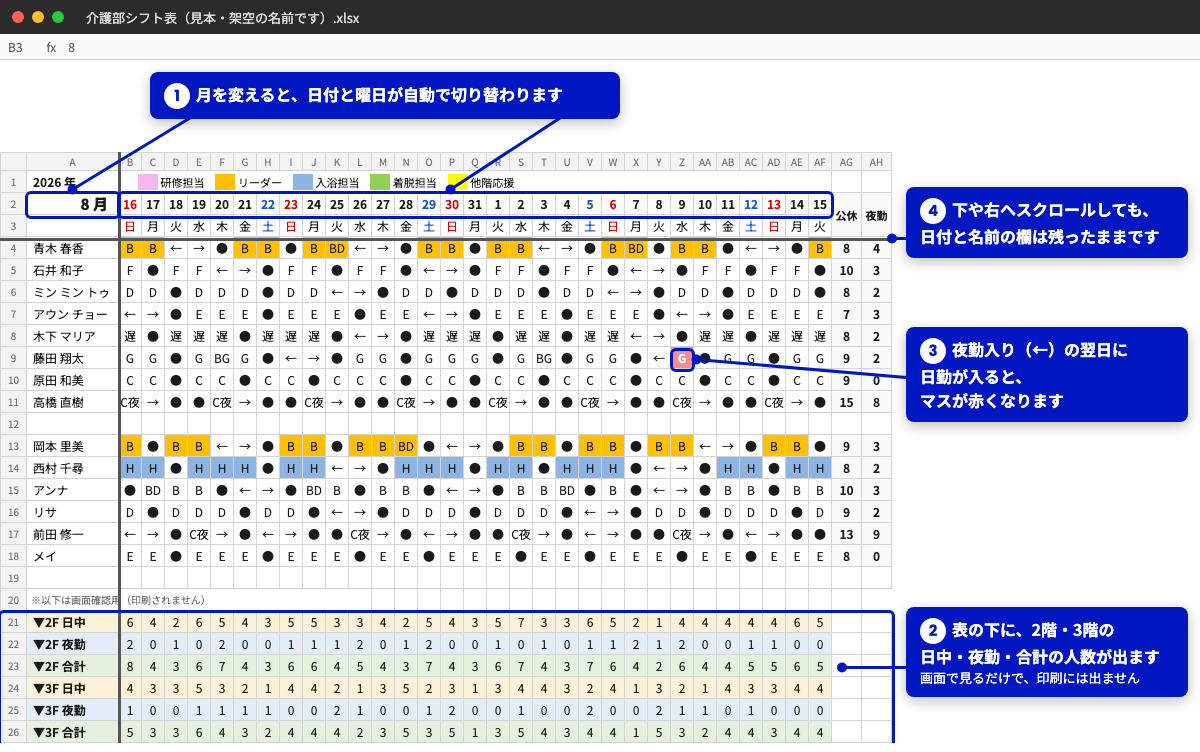
1. 月を変えると、日付と曜日が切り替わる
毎月、日付と曜日を打ち直していた作業がなくなります。
2. その日の勤務人数が、表の下に出る
2階・3階それぞれの日中・夜勤・合計の人数が、表の下に自動で出ます。主任さんが「一番大変」と言っていた、人数の数え直しの作業がここで削減されます。もちろん印刷にはでてこない設定です。
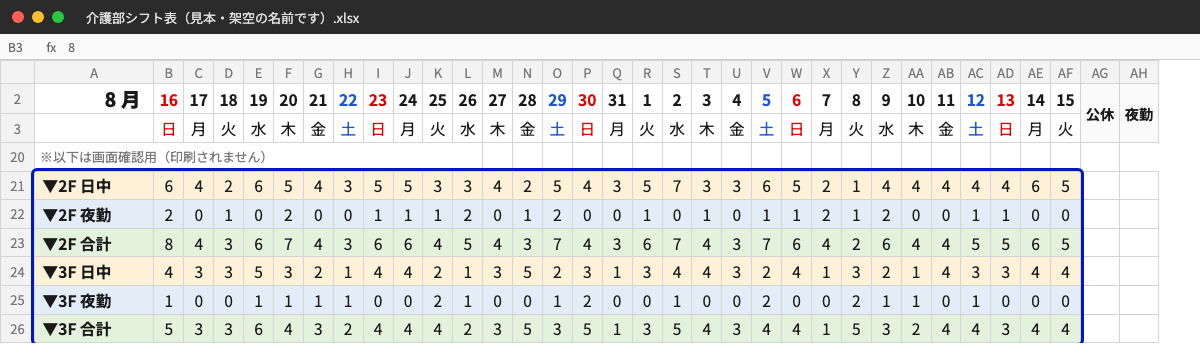
3. 夜勤入りの翌日に日勤が入ると、そのマスが赤くなる
希望休が1つずれて夜勤が動いたとき、見落としやすいところに色が付きます。
この3つとは別に、画面をスクロールしても日付と名前の列が残る設定も入れました。機能というより、見やすさの調整です。
1回の改善で完璧を目指すと、必ず失敗する
ほかにも改善すると使いやすくなりそうな箇所はありました。でも、すべて入れなかったのには理由があります。次の3つは、頼めばAIが作ってくれるものですが、この施設では入れませんでした。
①希望休の調整と、組ませたくない職員の組み合わせは、主任さんが決める部分として残しました。②最低人数を下回ったら赤くする機能は、何人いれば足りるかは配置の会議で決めることなので、人数を表の下に出すだけにしました。③夜勤入りを入れたら翌日「明け」・翌々日「休み」を自動で入れる機能は、数式ではできずマクロが要ります。マクロは開くたびに警告が出たり、施設のパソコンの設定で止められたりするので、翌日と翌々日が空欄なら薄い黄色になる形にしました。
あなたの事業所の職員にも、パソコン操作が苦手な方が多いのではないでしょうか。一回の改善設定をしても、職員が使いこなすことができなければ結局使われないツールになってしまいます。時間はかかりますが、付け足した機能をすこしずつ使いこなせるようになってから、つぎの機能を付け足すことをおすすめします。
アプリの件でよく分かったのは、いま困っていることを一度で全部解決しようとすると、受け取った人が変わった点を追えなくなる、ということです。渡した相手が自分で直せない道具は、そのあとずっと私が直し続けることになります。まず3つ。使いこなせたら次の1つ。この順番のほうが、作ったものが現場で使われます。
AIへの頼み方=一気に作らせず、1週間分から
ここまで読んで、「うちのエクセルにも何か付け足せそうだ」と思った方に、設定改善のポイントをお伝えします。私の失敗から言えるのは、いま困っていることを一度ですべてを解決しようとしないことです。
ひと月分のシフトを作っているなら、まず1週間分だけ。操作の中で5つめんどうと感じているのなら、まずは一つだけを改善する。一度ですべてを変更すると、どこが良くなったのか分からなくなり、結局使わなくなってしまいます。
では、実際に何から手をつければいいのか。私がやった順番を、あなたの事業所でそのままできる形にしました。ChatGPTに打つ文もそのまま書いてあるので、コピーして使ってください。
① いまのシフト作成で手間になっていること、困っていることをメモに書き出す例えば、こんなメモです。
・遅番の翌日に早番が入っていないか、毎回目で確かめている
・夜勤が特定の人に偏っていないか、数えるのが大変
・常勤換算の小数点の計算に時間がかかる
・希望休を1つ入れ間違えると、夜勤が全部やり直しになる
② いま使っているシフト表をChatGPTに渡す(写真でもOK)
エクセルのファイルをそのまま渡すのが確実です。写真で渡すなら、職員の名前をマーカーで見えなくしてから撮ってください。無料版では写真やファイルを渡せる回数に上限があり、上限に来ると画面に再開できる時刻が出ます。
③ ①のメモをChatGPTに伝える
「私は介護施設でシフト表を作っている者です。エクセルは使っていますが、画面のどこに何があるかもよく分かりませんし、操作で少しつまずくと先に進めなくなります。専門用語は使わず、一つずつ教えてください。
いま困っているのは次のことです。
(ここに①のメモを貼る)
渡したシフト表に、この困りごとが解決できる機能を付け足したいです。まず、何ができそうかを3つまでで提案してください。入力欄には触らないでください。マクロは使わないでください。」
④ 困りごとを解決する設定を提案してもらう
3つ出てきたら、一番困っているものを1つ選びます。
⑤ その設定のやり方を、1手順ずつ教えてもらう
「1つ目の提案をやります。操作を1手順ずつ教えてください。私が『やりました』と返したら、次の1手順だけを教えてください。一度に全部の手順を出さないでください。」
1手順やるごとに「やりました。次をお願いします」と返してください。
⑥ 実際に1週間分を入れて、使用感を確かめる
人数が合っているか、色が付くべきところに付いているかを、いつもの表と見比べてください。写真で渡した場合は、ChatGPTが読み間違えていることがあるので、ここで必ず確かめます。
職員の名前を隠すのは、職員にChatGPTを使わせるときに決めた1つのルールと同じです。名前を隠しても、シフトの形は何も変わりません。
「うちのエクセルは、いろいろな人が触っていて複雑で……」という事業所も多いと思います。そういうときは、いまの表を見せていただきながら、何に困っているか、その場合なにを設定し直せばシフト作成の手間が減るかを一緒に整理して提案します。
介護のシフト作成は非エンジニアでもできます。難しければ一緒にやります
AIでシフト表のアプリを作るより、いまのエクセルに3つ付け足すほうが、失敗しにくく、万が一失敗をしても大きな損失にはなりません。
ひと月分を一気に変えようとせず、1週間分から。使いにくいところを1つずつ。この順番なら、あなたの事業所のエクセルでもできるはずです。難しければ、一緒にやります。
うちのシフト表も手間が減らせますか?
職員にChatGPTを渡す前に、決めるルールを知りたい方へ「職員にChatGPTを使わせて大丈夫?」と聞かれたら|介護事業所が決めるのは1つだけ → https://puzzle-peace.online/magazine/656/
どのAIから始めればいいか迷っている方へ
介護事業所がAIを始めるなら、まずChatGPT一択でいい理由【現役ケアマネが解説】 → https://puzzle-peace.online/magazine/637/
AIを入れる前に、管理者として何をすればいいか知りたい方へ
介護事業所の管理者がAIを導入するとき最初にやるべき3つのこと → https://puzzle-peace.online/magazine/628/
 ご相談・お問い合わせ
こんな課題を解決します
- ●地域に信頼される事業所を作りたい
- ●業務効率を上げ、スタッフ間の連携を強化したい
- ●新たに介護事業を始めたい
- ●紙業務をデジタル化し、IT環境を整備したい