2026.1.10
ビジネスのヒント
介護施設のSNS活用はCanvaで時短!インスタ投稿テンプレート10選と運用の注意点
施設のインスタ運用を任されたみなさん、投稿画像をうまく作れなくて困っていませんか?
「才能ない自分が投稿してもきっと誰も見てくれない…」
「パソコン作業が苦手で、デザインなんてできない」
「日々の業務で手いっぱい、投稿を考える時間なんてない」
本業だけでも大変なのに、苦手なパソコンに向き合って、どんなデザインにすればいいのかもわからないインスタのサムネイルをつくるなんて尊敬します!
でも実は、特別なスキルがなくても、Canva(キャンバ)という無料ツールを使えば、最短10分で見栄えの良いインスタ投稿の画像が作れるんです。
どれくらい簡単かというと、テンプレートを選んで、文字を変えるだけ。ほんとにコレだけなんです。デザインの知識はいりません。
Instagramの投稿を増やしたり、見た目を整えることで、「ここなら安心して利用ができそう」「面接を受けてみようかな」と思ってもらえるきっかけになるでしょう。
この記事では、Canvaを使ったインスタ投稿の作り方を、画像付きで1から解説します。
パソコンを準備して、記事を読みながら1つの投稿を作ってみてください。
インスタ投稿する時に意識する3つのポイント

「インスタの投稿画像、どうやってデザインすればいいかわからない…」そんなふうに悩みますよね?
「何を伝えたいか」が決まっていないと、途中で手が止まったり、「やっぱりこれじゃダメかも…」と、投稿できない人もいるんじゃないでしょうか?
投稿を作る前に目的をはっきりさせておくことで、文章もデザインも届けたい人に届けられる内容になります。インスタ投稿について悩んだら、次のポイントを意識してみてください。
ポイント①:ターゲットを決める
ポイント②:目的を明確にする
ポイント③:60点の仕上りでも投稿する
この3つを押さえて、投稿を作っていきましょう!
ポイント①:ターゲットを決める
投稿を作る前に、「誰に届けたいのか」を考えましょう。
たとえば、入居を検討しているご家族なのか、介護職として働きたい求職者なのか。どちらに向けて書くかで、載せる写真も言葉も変わりますよね。
【ご家族向けの投稿内容】
・イベント内容
・食事の工夫
・感染症対策
・施設の清潔 など
【求職者向けの投稿内容】
・スタッフの笑顔
・研修の様子
・新人職員や先輩職員のコメント など
「みんなに伝えたい」という投稿は、結局「誰にも伝わらない」投稿になってしまうので注意が必要です。
よくばらず、「1つの投稿に1つのターゲット」を守りましょう!
ポイント②:目的を明確にする
投稿ごとに、目的やゴールを1つに絞ることも大切です。
『1投稿、ワンメッセージ』
ゴールが決まっていると、投稿の説明文(キャプション)もかきやすくなります。
【投稿の目的】
・見学に来てほしい
・求人ページを見てほしい
・施設の雰囲気を知ってほしい など
たとえば見学を促したいなら、「見学は随時受付中です。お気軽にお問い合わせください」と分かりやすい記載が必要です。
採用につなげたいなら、「一緒に働く仲間を募集しています。プロフィール欄のリンクから詳細をご覧ください」と、気になる方がすぐに応募できる導線を作る。
目的がないまま投稿しても、見た人にはなかなか伝わりません。この投稿で何を伝えて、どう動いてほしいか」というゴールを決めてから作成しましょう。
ポイント③:60点の仕上りでもアップする
「もっといい写真があるかも」
「文章がイマイチ…」
いろいろ考え始めて、素材探しに沼ることありますよね?笑
キレイで素晴らしい素材を見つけても、アップしないことには、誰の目にも止まりません。
60点でも大丈夫です。まず投稿してみましょう。
Instagramの投稿は、削除したり、あとから修正ができます。
しかもCanvaなら、一度作った投稿を何度でも修正できるんです。
「やっぱり文字の色を変えたい」 「写真を差し替えたい」そう思ったら、元のデザインを開いて、気になる部分をクリック&修正するだけ。1から作り直す必要はありません!
最初から100点を目指さなくて大丈夫。
「60点でもいいから投稿してみる」を習慣にしてみましょう。
介護施設向けCanva投稿テンプレート10選
「投稿する手間を1分でも減らしたい!」
そんなあなたに向けて、介護施設で使える投稿ネタを10種類紹介します。
記事の冒頭で紹介した『Canva(キャンバ)』という無料のデザインツールには、インスタ投稿に便利なテンプレートがたくさん用意されています!
Canvaが用意しているテンプレートから、イメージに近いデザインを選んで、写真と文字を変更すれば投稿が完成します。
介護施設で使いやすい内容をまとめたので、ぜひ参考にしてみてください。
投稿テンプレート①:施設の1日(流れ)
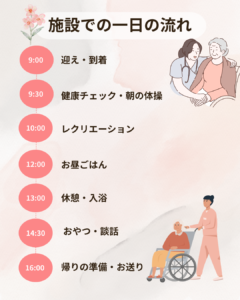
ご本人やご家族の中には「施設での一日をどんなふうに過ごすのか」を知りたいと思っている人が多くいます。
「朝は9:30に体操」
「お昼ごはんは12:00」
「レクリエーションは10:00」 など
時間とやることを時系列で並べると、一日の生活がイメージしやすくなります。
Canvaの「タイムライン」デザインを使うと、時計のアイコンや矢印が入って見やすくなります。写真は3〜4枚用意するとより投稿を見る人がイメージしやすくなるでしょう。
【ワンポイントアドバイス】
写真を撮るときは、利用者さんの笑顔やリラックスした様子を選びましょう。施設の、明るく温かい雰囲気が伝わります。
投稿テンプレート②:施設イベントやレクリエーションの様子
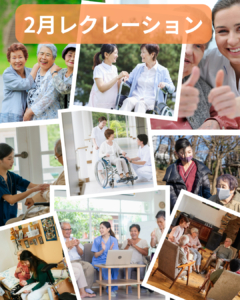
お花見、七夕、クリスマス会、誕生日会など、イベントの様子は施設の活気や楽しさが伝わります。「楽しそう」「生き生きしている」そう感じてもらえると、施設利用を前向きに検討してもらえるでしょう。
Canvaの「コラージュ」テンプレートを使えば、複数の写真を1枚にまとめられます。テキストには「〇月のレクリエーション」など、シンプルな見出しを入れるだけでOKです。
【ワンポイントアドバイス】
イベント後すぐに投稿すると、リアルタイムに施設の様子が伝わるため、フォロワーの反応が良くなります。当日中か翌日には投稿すると良いでしょう。
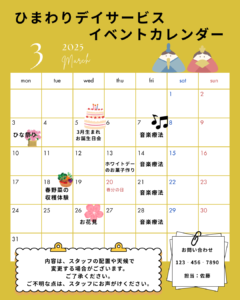
投稿テンプレート③:今月の行事カレンダー
「〇日:お花見」「〇日:音楽療法」などの予定をカレンダー形式にすれば、家族が面会や予定などのスケジュールを立てやすくなります。
行事カレンダーを作成するのって結構時間かかるんですよね。
Canvaで「カレンダー」と検索すると、月ごとのテンプレートが用意されています。日付と行事名を入れるだけで完成するので、作り置きしておくと後々の投稿も楽になるでしょう。
【ワンポイントアドバイス】
カレンダー投稿は、遅くとも前月の最終週に投稿しましょう!予定は早めにわかるほうが家族もスケジュールを立てやすくなります。
投稿テンプレート④:食事紹介
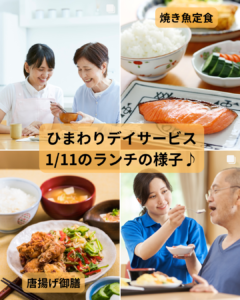
献立の内容だけでなく、実際に提供している食事を投稿するのもよいでしょう。「おいしそう!」「こんなに丁寧に作ってくれるんだ」と思ってもらえます。
普通食が食べられない人向けに、きざみ食やとろみ食などを投稿するのも検討しましょう。
Canvaの「グリッド(格子)」デザインを使うと、複数の料理写真をきれいに並べられます。「今日のお昼ごはん」「季節の献立」など、テーマを決めると、投稿にイメージがつきます。
【ワンポイントアドバイス】
食事の投稿は、明るい自然光で撮った写真を選ぶと美味しそうに見えます。窓際で撮影するのがおすすめです。
投稿テンプレート⑤:スタッフ紹介
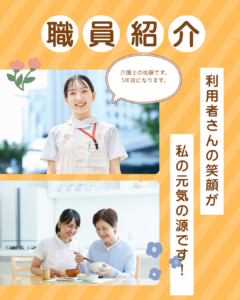
「〇〇です。介護職5年目です。今、〇〇にハマってます!」など、短いコメントと写真を載せると、親しみを感じてもらいやすいでしょう。「こんなスタッフが関わってくれるのか」と分かると、ご本人もご家族も安心できます。
Canvaの「プロフィール紹介」テンプレートを使うと、顔写真と文字がバランスよく配置できます。
【ワンポイントアドバイス】
職員の写真は、笑顔で自然な表情のものを選びましょう。自然体の写真のほうが、人柄が伝わりやすくなります。
投稿テンプレート⑥:職場の雰囲気(採用向け)
新人職員の声や研修風景を紹介する、採用向けの投稿も作成してみましょう!
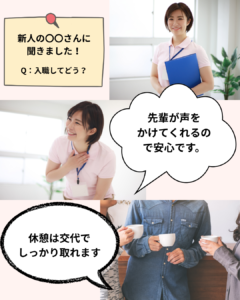
「入職して3ヶ月、先輩が優しく声をかけてくれるので、安心して働けています」など、実際に働いている人の言葉があると、求職者の不安がなくなります。働いているイメージをもってもらうために研修や行事の様子、休憩室でのリラックスした写真も用意しましょう。
Canvaで「吹き出し」や「引用」デザインを使うと、コメントが目立って読みやすくなります。応募につながりやすくするために、採用ページへのリンクを、投稿のキャプションに入れておきましょう!
【ワンポイントアドバイス】
採用向けの投稿は、採用したい人に興味を持ってもらえる雰囲気で作ります。20代の職員をターゲットにしているのに、60代の人の写真を載せるのはちがいますよね。20代には20代向けの、60代には60代向けの雰囲気で投稿を作りましょう!
投稿テンプレート⑦:空き状況/見学案内
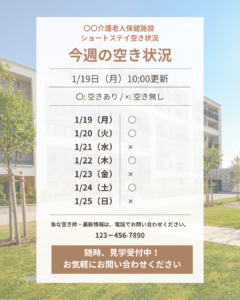
空き状況は、パッと見でわかる投稿にします。
「現在〇室空きがあります」「見学随時受付中、お気軽にお問い合わせください」など、行動を促すフレーズを目立たせるのも必須です。
施設の外観や玄関の写真を一緒に載せて、間接的なイメージを与えます。
Canvaの「お知らせ」テンプレートを使うと、情報が整理されて見やすくなります。連絡先(電話番号やメールアドレス)も忘れずに載せましょう。
【ワンポイントアドバイス】
空き状況は月に1〜2回、定期的に発信すると「空いてるかな?」と気にしている人に届きやすくなります。投稿日は「毎週月曜日朝9:00」など固定しましょう。
投稿テンプレート⑧:感染症対策と安全への取り組み
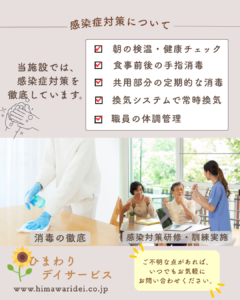
「毎日の検温・消毒を徹底しています」「換気システムを導入しました」といった施設の取り組みを掲示しても、時間が経つと壁と一体化している。そんな掲示物ありますよね。
半年に1回など、デザインを変えて掲示すると、見る人に”徹底している”、最新の対策を継続的に行ってる印象を与えられます。
Canvaで「チェックリスト」デザインを使うと、対策内容が箇条書きで見やすくなります。写真は、消毒している様子や換気設備など、実際の対策風景を載せましょう。
【ワンポイントアドバイス】
素材を変更するだけでも印象が大きく変わります。夏には夏の、冬には冬のイメージにあう素材を差し替えましょう。
投稿テンプレート⑨:理念・大切にしていること
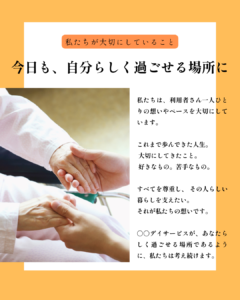
「ご利用者さん一人ひとりのペースを尊重します」「その人らしい暮らしを支えます」など、施設の考え方を言葉にした画像をひとつでも作っておけば、投稿の最後に見せて、使い回すこともできます。。
Canvaの「引用」や「メッセージカード」テンプレートを使うと、言葉が引き立ちます。言葉をイメージできる写真を入れると、温かみが出ます。
【ワンポイントアドバイス】
理念の投稿は、フォントの「種類」「大きさ」「位置」に気をつけます。小さく、はじっこに載せては想いは伝わりません。しっかり伝えるために大きく、堂々と載せます。
投稿テンプレート⑩:Q&A投稿
よくある質問に答える形式の投稿です。
【投稿事例】
「面会時間は何時から何時ですか?」
「持ち込める荷物はありますか?」
「料金の仕組みを教えてください」 など
家族が気になる疑問に答えておくことで、事前に不安を解消でき、見学や利用につなげることができます。
Canvaの「Q&A」テンプレートを使うと、質問と回答が見やすく整理できます。1つの投稿に3〜4個の質問をまとめるとちょうどいい量になるでしょう。

【ワンポイントアドバイス】
Q&A投稿は、ネタ切れしにくいのも魅力。実際に電話で聞かれた内容や、見学時によく質問されることをメモしておくと、 そのまま投稿ネタになります。
【実践】Canvaで介護施設のInstagram投稿を最短10分で作る方法

ここからは、実際にCanvaを使って投稿を作る手順を紹介します。
「Canvaって何?」と思った方もいるかもしれません。
Canvaは、デザインの知識がなくても、テンプレートを選んで文字や写真を変えるだけで、きれいな投稿画像が作れる無料ツールです。パソコンでもスマホでも使えます。
まだアカウントを持っていない方は、先に登録を済ませておくとスムーズです。登録の手順は、こちらの記事で詳しく解説しています。
Canvaの登録と始め方を徹底解説!介護現場の資料づくりをラクにする最初の一歩
それでは、投稿作成の流れを4つのステップで見ていきましょう。
STEP1:Canvaでテンプレートを選ぶ
まず、Canvaにログインします。
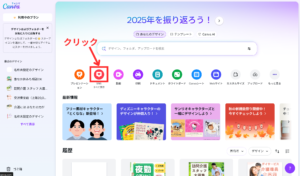
①トップページを開くと、画面上部に「SNS」という赤いボタンがあるので、これをクリックしてください。
②「Instagram投稿」「Facebookカバー」など、SNS用のサイズが一覧で表示されます。この中から「Instagram投稿」を選ぶと、自動で長方形(1080×1350px)のサイズに設定されます。
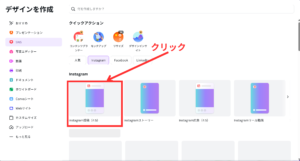
③画面左側にテンプレートがずらっと並んで表示されます。
テンプレートは何千種類もあるので、そのまま探すと迷ってしまいます。そんなときは、上部の検索窓を使いましょう。「シンプル」「介護」「福祉」「イベント」などのキーワードを入力すると、目的に合ったデザインだけに絞り込めます。
④気に入ったデザインを見つけたら、クリックして開きます。
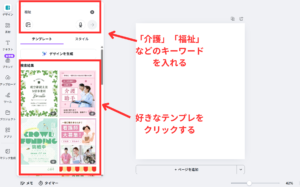
STEP2:写真を差し替える→文字を直す→色を整える
テンプレートが開いたら、中身を自分の施設の内容に変えましょう。
写真の差し替え
①テンプレート内の写真をクリックして、左メニューの「アップロード」をクリックします。
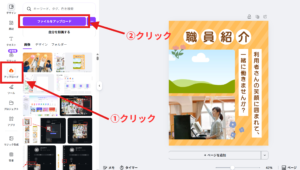
②自分で撮った写真を、ダウンロードから選びます。
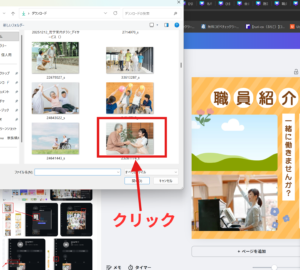
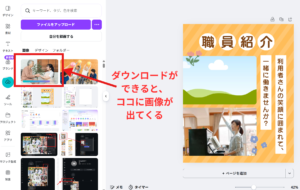
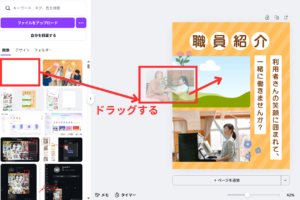
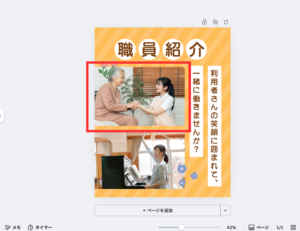
③写真を選びマウスでドラッグして、テンプレートの枠に張り付けます。
文字を変える
テンプレート内の文字をクリックすると、そのまま編集できます。
「〇〇デイサービス」「今月のレクリエーション」など、自分の施設に合った文章に書き換えましょう。
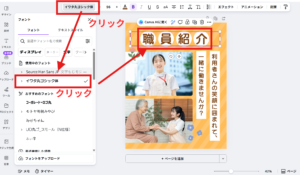
さらに、文字のフォントもクリック1つで変更できちゃいます。
文字の色を変える
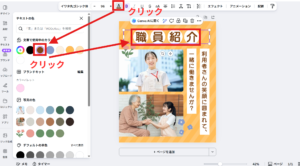
文字や図形を選んで、上のメニューから好きな色を選びます。
施設のロゴやイメージカラーに合わせると、統一感が出せますね。
STEP3:個人情報対策(ぼかし/モザイク)
投稿する前に、個人情報が映り込んでいないか、必ず確認しましょう。
利用者さんの顔や名前、施設内の掲示物など、個人が特定できる情報は隠したほうが良いでしょう。Canvaには「ぼかし」機能があるので、これを使います。
ぼかしの方法①
①写真をクリック。
②上のメニュー&左パネルで 「画像を編集」→「ぼかし」をクリック。
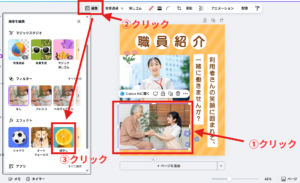
③「ブラシ」の画面が出たら、強度を少し上げる
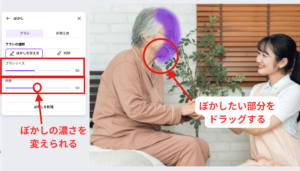
④ブラシサイズ を顔に合わせて、ぼかしたい部分をなぞると、完成です。
ぼかしの方法②
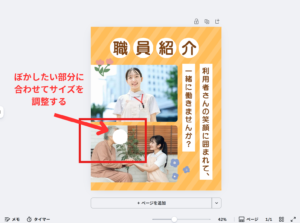
部分的に隠したいときは、図形(四角や丸)を写真の上に重ねて、色を白や黒に変えてモザイク風にする方法もあります。
①「素材」をクリックし、検索窓に「図形」と入力します。好きな図形を選んでクリック。
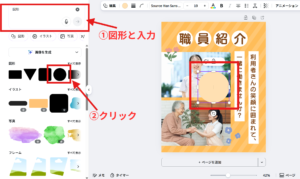
②ぼかしたい場所に図形を移動させ、サイズや色を変更します。
STEP4:保存してInstagramに投稿
投稿画像が完成したら、早速アップしましょう!
Instagramに投稿する方法は2つあるので、投稿の手順を説明します。
方法①:Canvaから直接Instagramに投稿する(おすすめ)
Canvaには、作った画像をそのままInstagramに投稿できる機能があります。一度保存してから投稿する手間が省けるので便利ですね。
【手順】
①右上の「共有」ボタンをクリック
②表示されたメニューから「Instagram」のアイコンを探してクリック
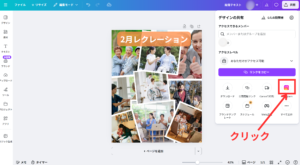
③初回のみ、Instagramアカウントとの連携を求められるので「連携する」をクリック
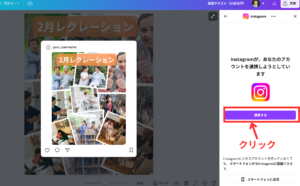
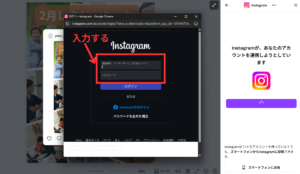
④Instagramのログイン画面が出たら、ユーザー名とパスワードを入力しましょう。流れに沿って進めてください。
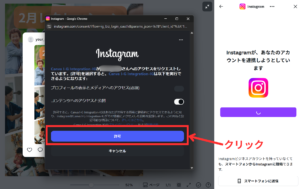
⑤連携が完了すると、Canvaの画面にキャプション(説明文)を入力する欄が表示されます。
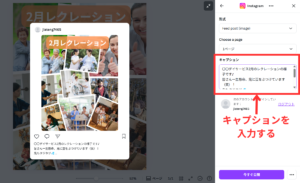
⑥キャプションを入力して「投稿」ボタンを押せば、そのままInstagramに投稿されます
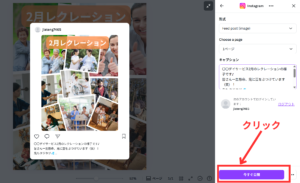
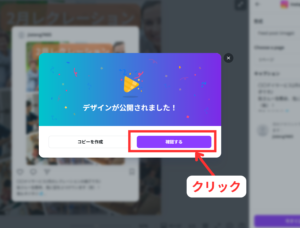
この方法なら、Canvaで作った画像が自動的にInstagramに送られるので、アプリを切り替える必要がありません。
方法②:画像を保存してからInstagramアプリで投稿する
「Canvaとの連携が不安」「アカウント情報を入力したくない」という方は、従来どおり画像を保存してから投稿しましょう。
【手順】
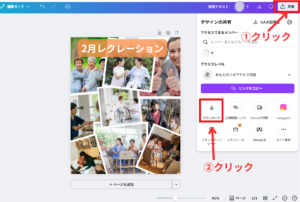
①右上の「共有」ボタンをクリック
②「ダウンロード」を選ぶ
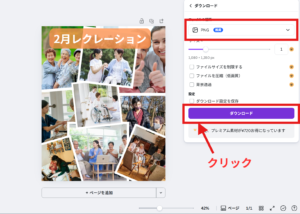
③ファイル形式は「PNG」か「JPG」を選べば大丈夫です。(どちらでもOK)
④「ダウンロード」ボタンをクリックすると、画像がパソコンやスマホに保存されます。
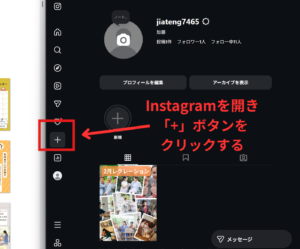
⑤Instagramアプリを開く
⑥画面下の「+」ボタンをクリック
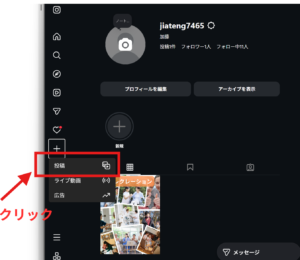
⑦保存した画像を選び、ドラッグする
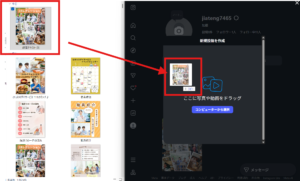
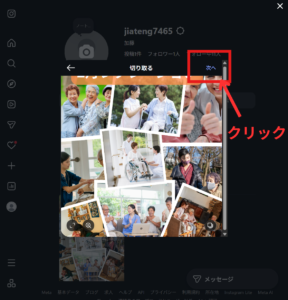
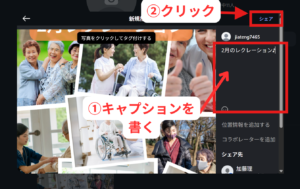
⑧キャプション(説明文)を書きましょう。
⑨「シェア」ボタンを押せば投稿完了!
介護施設がSNSで絶対に守るべき注意点

SNSは便利な発信ツールですが、使い方を間違えると炎上やトラブルにつながります。
介護施設では、利用者さんの個人情報や、職員の不適切な投稿が大きな問題になる場合があります。「知らなかった」では済まされないので、ここでしっかり確認しておきましょう。
投稿する前にチェックすべき3つの注意点について解説します。
注意点①:個人情報保護は必ず守る
介護現場での投稿は、利用者さんや職員が写り込みやすく、個人情報の流出リスクが高いもの。そこで、事前の同意とチェック体制を整えることで、安心して情報発信できる環境を作りましょう。
介護保険法や個人情報保護法で、本人の同意なく個人情報を公開することは禁止されています。たとえ善意で「〇〇さん、お誕生日おめでとう!」と投稿しても、本人や家族から同意を得ていなければ違反になってしまうんです。
【個人情報を守る3つのポイント】
・利用者さんや職員が写る場合は、事前に同意を取る
・同意を書面や記録として残しておく
・投稿前のダブルチェックをする
写真を載せるときは、後ろ姿や手元など、顔が映らないアングルを選びましょう。施設内の掲示物やホワイトボードに名前が書かれている場合も、ぼかしやモザイクで必ず隠すことを忘れずに。
〈h3〉注意点②:不適切な表現・炎上リスクを避ける投稿ルール
SNSでの発信は、施設の雰囲気や魅力を伝える素晴らしい手段ですが、一歩間違えると施設の信頼を大きく損なう「炎上」に繋がります。投稿ボタンを押す前に、以下の3つのポイントを意識しましょう。
【投稿する際の3つのポイント】
・「家族が見たらどう思うか?」を常に問いかける
・「迷ったら載せない」が鉄則
・デリケートな話題(政治・宗教など)には触れない
投稿は、あくまで施設の日常や取り組みを伝える情報発信の場として活用しましょう。
注意点③:SNS運用ガイドライン・就業規則の整備
施設全体で、SNS運用のルールを決めておきましょう。
【ルールの例】
・誰が投稿するのか
・どんな内容ならOKか
・投稿前に誰がチェックするのか など
運用ガイドラインには、次のような項目を入れておくと良いです。
・個人情報の取り扱い方法
・投稿前の確認フロー(上司のチェックなど)
・禁止事項(利用者の顔出し、不適切な表現など)
・炎上時の対応手順
就業規則にも、SNSの私的利用について明記しておくと、職員の個人アカウントでのトラブルも防げるでしょう。
まとめ:CanvaでSNS活用を始めて、入居・採用につなげよう

インスタ投稿って、難しそうに見えますが、Canvaを使えば、特別なデザインスキルがなくても、最短10分で作れることをお判りいただけたでしょうか?
「施設の1日」や「食事紹介」など、写真が撮りやすいネタから始めると続けやすくなるでしょう。
60点の仕上がりでも大丈夫です!
投稿してみて、反応を見ながら改善していけばいいんです。
SNSは無料で始められて、利用検討中のご家族や求職者に施設の良さを届けられるツールです。個人情報保護と炎上対策をしっかり守りながら、施設の魅力を発信していきましょう。
投稿を続けていくうちに、「見学希望の問い合わせが増えた」「求人への応募が来た」という変化が見えてくるはずです。
今日から、Canvaで最初の1投稿を作ってみませんか?
 ご相談・お問い合わせ
こんな課題を解決します
- ●地域に信頼される事業所を作りたい
- ●業務効率を上げ、スタッフ間の連携を強化したい
- ●新たに介護事業を始めたい
- ●紙業務をデジタル化し、IT環境を整備したい