
2025.12.27
ビジネスのヒント
Canvaの登録と始め方を徹底解説!介護現場の資料づくりをラクにする最初の一歩
「利用者さんと向き合う時間を増やしたいのに、パソコン作業で時間がない…」
「チラシ作りたいけど、デザインなんてやったことないし…」
「WordもPowerPointも苦手。新しいツールを覚える時間もない!」
介護現場で働くあなたも、こんな悩みを抱えていませんか?
相談員や介護職員のみなさんは、利用者対応や関係機関との調整の合間に、資料作成もしていますよね。
実際、厚生労働省の調査でも、介護職員の事務作業負担が大きな課題として挙げられています。
でも、もしこんな未来が実現できたら…どうでしょうか?
- 1時間もかかっていた見取り図が、たった20分で完成
- 年間10万円以上のコストがかかっていたチラシを、自分たちで作れる
- 文字だけの研修資料が、イラスト付きで分かりやすい資料に変わる
忙しいみなさんでも、短時間でプロが仕上げたように資料作成できるツールが、無料デザインツール「Canva(キャンバ)」です。
「パソコンが苦手な私にできるの…?」
そう不安に思った方でも、大丈夫です!
Canvaは「ドラッグ&ドロップ」という、マウスで動かすだけの簡単操作で、プロ並みの資料が作れるツールなんです。デザインの知識はいりません。テンプレートを選んで、文字を変えるだけ。それだけで、プロが作ったような資料が完成します。
この記事を読み終える頃には、「楽しそう!いまからCanvaを使って資料を作ってみよう!」と前向きな気持ちになっているはずです。
Canvaとは?

まずは「Canvaって何?」という基本から確認していきましょう。
Canvaは、オーストラリア発の無料デザインツールで、世界中で1億人以上が利用しています。
デザインが苦手な人から、プロのデザイナーまで、幅広く利用しているんです。
「デザインツール」と聞くと難しそうに感じるかもしれませんが、Canvaはデザインの知識がゼロでも、直感的な操作だけでプロ並みの資料が作れるのが魅力の1つ。
【Canvaをオススメする理由】
Canvaはプロのデザイナーだけが使っているツールではなく、デザインが苦手なひとも使っている。
だからこそ、介護現場で資料作りに四苦八苦しているみなさんにもオススメしたいんです。
具体的な理由は次のとおりです。
- 無料プランでも、資料作成に十分な機能がそろっている
- デザインが苦手でも、プロ並みの仕上がりに整えやすい
- プロのデザイナーが作成したテンプレートが35万点以上用意されている
- パソコン操作が苦手でも、直感的に使える画面設計
このように、Canvaは「デザインが苦手」「パソコンが得意じゃない」という方でも、すぐに使いこなせるツールなのです。
Canvaで介護現場の資料づくりがラクになる3つの理由

「なぜ、Canvaを使うと資料作りが楽になるの?」
そう思った方もいるかもしれません。
そこで次は、なぜCanvaが介護現場の資料づくりをラクにするのか、3つの理由を具体的に解説します。
理由①:時間の大幅削減
資料を作る際、思った通りに動いてくれない図形や文字、苦手なパソコン操作との格闘に、イライラしてストレスを感じますよね。
「居室の様子は分かっているのに、Excelの枠を揃えるだけで1時間経っていた……」
「チラシの文字を少し大きくしたいだけなのに、全体のレイアウトが崩れて作り直し…」
図形のズレ修正、フォントの統一、印刷時のレイアウト崩れ――
ExcelやWordって微調整がむずかしいんですよね。Canvaなら、プロが作った土台(テンプレート)があるので、文字を変えるだけで資料が完成します。
| Excel・Wordで起きがちな悩み | Canvaならこう解決 |
|---|---|
| 図形を配置するとズレて、微調整が何度も必要になる | 配置や整列がしやすく、見た目を整える手間が減る |
| 文字サイズ・フォントを揃えるのに時間がかかる | テンプレートを使えば、文字のデザインが最初から整っている |
| 印刷したらレイアウトが崩れていて、作り直しになる | 完成後はPDFで保存でき、印刷用データにしやすい |
| 毎回ゼロから作るので、同じような資料でも時間がかかる | テンプレート+複製で使い回せるため、作り直しが減る |
| PCが違うとデータ管理が面倒(探す・渡す・修正が大変) | クラウド保存で、どこからでも編集・共有しやすい |
例えば、見取り図をExcelで作ると1時間かかっていたものが、Canvaならテンプレートを使うことで20分~30分で形にしやすくなります。
1日30分の短縮でも、週5日なら2.5時間。月に換算すると10時間以上の時間が生まれる計算です。
この浮いた時間を、利用者と向き合う時間や、スタッフとコミュニケーションを取る時間などに回すことができますよね。
理由②:コストゼロ
介護事業所の経営では、できるだけコストを抑えたいと考えるのは当然のことです。
特に、チラシやパンフレットの制作を外部のデザイン会社に依頼すると、1回あたりの相場は3万円〜10万円。
10万円で外注していたコストが削減できたのなら、古いパソコンを新しいパソコンへ買い換えられます。
Canvaには、無料プランと有料プランがありますが、無料プランでもプロ顔負けの資料が作成できます。
【無料プランでできること】
- 25万点以上のテンプレートが使い放題
- 数百種類のフォント(文字の種類)が利用できる
- 写真やイラスト素材が豊富にそろっている
- 作成したデザインをPDF・PNG形式でダウンロードできる
介護現場の資料作成なら、無料プランで十分対応できるでしょう。
理由③:プロ並みのデザインで作成ができる
「チラシのデザインなんて習ったことないし…」
「文字が多い資料をなんとかわかりやすくしたい…」
そんな悩みを抱えている方、実は多いのではないでしょうか。
介護の仕事が本業なんですから、きれいな資料が作れなくて当たり前です。
でも、Canvaを使えば、デザインの経験がなくても、簡単にプロ並みの仕上がりになります。
なぜかと言うと、Canvaで用意されているテンプレートの多くがプロのデザイナーが制作したものだから!そのテンプレートが豊富に用意されているので、きっとあなたの事業所に合ったデザインが見つかります。
【プロ並みに整った資料になると?】
- 「この事業所はしっかりしている」という印象を持ってもらいやすい
- 研修に参加したスタッフの理解が進みやすい
- SNSの投稿などで見られる回数が増えやすい
このように、Canvaを使えば、外注費をかけず、簡単に、しかも時間をかけずに資料を作成することができるんです。
Canvaで作れる!介護現場の実務資料6選

Canvaでラクに資料づくりができる理由、わかりましたでしょうか?
次は、「Canvaで実際にどんな資料が作れるの?」という疑問にお答えするため、介護現場で実際に活用できる資料の具体例を6つご紹介します。
①:見取り図・間取り図
②:家族構成図(ジェノグラム)
③:研修資料・マニュアル
④:事業所のチラシ・リーフレット・求人ポスター
⑤:情報共有の図解
⑥:SNS投稿画像(広報・採用)
順番に見ていきましょう。
Canvaで作れる資料①:見取り図・間取り図
アセスメントや加算算定の要件に見取り図の作成が必要ですが、「Excelで一から作ると1枚に1時間以上かかる…」「手書きだと書き直しが大変…」そんな経験はありませんか?
Canvaなら、見取り図専用のテンプレートがあるので、こうした悩みも解決します!
| Excelで作ったときの悩み | Canvaならこう解決 |
|---|---|
| 四角や線を組み合わせて部屋を作るのに時間がかかる | 「見取り図」「間取り図」でテンプレートを検索し、近い形を選ぶだけ |
| 家具の配置を表現するのが難しい | 「素材」からベッドやテーブルなどの家具アイコンを、ドラッグ&ドロップで配置できる |
| 印刷すると図形がズレている | PDFで保存して印刷すれば、レイアウトが崩れにくい |
| 次回のモニタリングでまた作り直しになる | 作った見取り図は保存されるため、複製して変更点だけ直せばOK |
一度作った見取り図は保存されるので、次回はコピー&修正だけ。 もう一から作り直す必要はありません。

作成方法を詳しく知りたい方は、次の記事で「Canvaで見取り図を作る手順」を画像付きで解説しています。
【次の記事】手書きやExcelからの卒業!Canvaでサクッと見取り図&家族構成を作る方法を解説
Canvaで作れる資料②:家族構成図(ジェノグラム)
アセスメントの作成や関係事業所に家族構成を共有するときありますよね?
Canvaなら、利用者の家族関係を整理する「家族構成図(ジェノグラム)」も簡単に作れます!
| 家族構成図作成時の悩み | Canvaならこう解決 |
|---|---|
| 丸や四角の図形を並べて、線でつなげる作業が面倒 | 図形(丸・四角)と線を「素材」から選んで配置。 「複製」機能で人数分を一気に増やせる |
| 同居・別居・キーパーソンなどの情報を視覚的に表現するのが難しい | 点線の囲み・色分け・ラベル(同居/別居/キーパーソン)で、見ただけで分かる形にできる |
| レイアウトが崩れやすい | 「配置」機能で位置を自動で揃えられる。 PDF保存で印刷しても崩れにくい |
| 更新のたびに作り直しになりがち | 作った図を複製して、変更点だけ修正すればOK(モニタリング時の更新が5分で完了) |
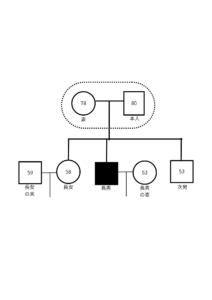
丸や四角、横線、縦線はすべて、ドラック&ドロップで簡単に移動ができ、線を伸ばしたり、縮めたりするのもExcelやWordに比べて難しくありません。
「長女は市内在住」といったメモも表記できます。
Canvaで作れる資料③:研修資料・マニュアル
新人研修、感染症対策、事故対応など、介護事業所ではさまざまな研修をします。
文字だけの資料だと、理解しにくい。手順書やフローチャートは、言葉で説明するよりも図で見せる方が圧倒的に分かりやすいですよね。
Canvaなら、見やすくて分かりやすい研修資料が簡単に作れます!
| 研修資料作成時の悩み | Canvaならこう解決 |
|---|---|
| レイアウトを整えるのに時間がかかる | 研修資料テンプレートを選ぶだけで、見出し・余白・配色が整った状態から編集できる |
| イラストや図解を入れたいけれど、どこから探せばいいかわからない | 「素材」からアイコン・イラスト・図形を検索して、そのまま配置できる(探す手間が減る) |
| 毎回ゼロから作るので、デザインがバラバラになる | 同じテンプレートを複製して、内容を差し替えるだけで統一感のある資料が作れる |
| 文字ばかりの資料だと、新人スタッフが読むのを嫌がる | イラストやアイコンで視覚的に表現すると、「見ただけで分かる」資料になりやすい |
【Canvaで作れる研修資料の例】
- 新人研修用のスライド(介護の基本・マナー・記録の書き方など)
- 感染症対策マニュアル(手洗い手順・防護具の着脱方法など)
- 事故対応フローチャート(転倒発見→報告→記録→再発防止)
Canvaには介護に関連するイラストやアイコンが豊富に揃っているので、「車いす」「手洗い」「高齢者」など、探したい素材がすぐに見つかります。

Canvaの操作になれると、図のような「手の洗い方」の説明が20分で作成できます。
Canvaで作れる資料④:事業所のチラシ・リーフレット・求人ポスター
介護事業所の広報活動には、チラシやリーフレット、求人にはポスターを作成しますよね。
デザイン会社に依頼をすると1回あたり3万円〜10万円の外注費がかかります。
Canvaを使えば、外注費を抑えながらプロ並みのチラシが作れます!
| よくある悩み・課題 | Canvaならこう解決 |
|---|---|
| チラシやリーフレットを外注すると、1回あたり3万〜10万円かかり負担が大きい | テンプレートを使って内製できるため、外注費を抑えながら作れる |
| デザインの知識がなく、自分で作るのは不安 | テンプレートをカスタマイズするだけなので、初心者でも形にしやすい |
| 毎回つくり方が違って、見た目がバラバラになりがち | 同じテンプレートやフォント・色で統一でき、事業所の印象を揃えやすい |
【Canvaで作れるチラシやリーフレット例】
- 事業所パンフレット(サービス内容・スタッフ紹介・料金案内など)
- デイサービスの利用案内チラシ
- 訪問介護の営業用リーフレット
- 求人ポスター・求人チラシ
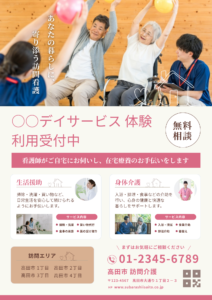
チラシ作りについて、もっと詳しく知りたい方は、次の記事で「Canvaでチラシを作る手順」を画像付きで解説しています。
【次の記事】パソコンが苦手でも【デイサービスのチラシ作り方ガイド】Canvaで時短&効果的なチラシが作れる方法とは
Canvaで作れる資料⑤:情報共有の図解
Canvaを使えば、文章だけでは伝わりにくい説明も図解にすることで、視覚的に情報を処理できます。
| よくある悩み・課題 | Canvaで図解にするとこう解決 |
|---|---|
| 長文になると、文章を理解しなくてはいけない | 図解で要点を短くまとめられ、全体像が一目で分かる |
| 情報の重要度がわかりにくい | 見出し・色・アイコンで強弱をつけられ、優先順位が伝わりやすい |
| チーム内で認識のズレが生じやすい | 時系列や手順を同じ形で共有でき、認識を揃えやすい |
| 手順の抜け・漏れが起きやすい | フロー図にすると確認ポイントが明確になり、ミス予防につながる |
誰でもわかりやすい文章を考えるより、小学生でも「見れば分かる」資料を一つ用意しておくだけで、伝達ミスや確認漏れが減ります。。
例)デイサービスの持ち物は、毎日もってくるものと、置いておくものに分かれます。
毎日持ってくるものは、着替え一式、靴下、ビニール袋(洗濯もの用)、おくすりとお薬手帳、タオル・バスタオルです。
置いておくものは、歯ブラシと、室内履き、入れ歯ケース、洗浄剤、紙おむつ・パットです。
すべてのものには名前を書いてください。連絡先は、0123-45-6789です。
これを図解にすると次のようになります。
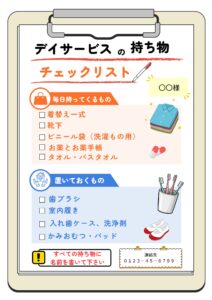
チェックを入れる項目もつくれば、家族が用意しやすくなりますよね。
Canvaで作れる資料⑥:SNS投稿画像(広報・採用)
最近では、InstagramやFacebookなどのSNSを活用して、事業所の広報活動や採用活動を行う介護事業所が増えています。
ただ実際のところ、投稿を作るのは現場の介護スタッフ。
「SNSまで手が回らない…」
「投稿内容をつくる時間なんて正直無い…」
というのが本音ではないでしょうか?SNSは続けることが大切だと分かっていても、作る作業が重いと投稿の質も落ちてしまい、せっかく時間をかけて作っても見られなくなってしまいます。
でもCanvaなら、SNS投稿用のテンプレートが豊富に揃っているので、写真と文字を入れ替えるだけで簡単に投稿画像が作れます。
しかもCanvaには、InstagramやFacebookの投稿サイズが最初から設定されたテンプレートがあるため、「サイズ調整で崩れる」「作り直しになる」といった手間が減らせます。
まずはテンプレを1つ決めて、写真と文章だけ差し替える運用にすると、投稿のハードルがぐっと下がるでしょう。
【Canvaで作れるSNS投稿画像】
- Instagram投稿(事業所の日常風景・スタッフ紹介・イベント告知など)
- Facebook投稿(地域イベント・研修報告・求人情報など)
- 採用広報用の画像(職場の雰囲気・働きやすさ・スタッフの声など)

ChatGPTやGemini(ジェミニー)で画像を生成するとさらに作業スピードが上がります。
無料で使えるの?Canvaの料金プランについて

ここまで説明したCanvaの機能や資料づくりの例は、すべて無料です。
Canvaは無料プランで十分すぎる機能が使えます。
無料プラン(Canva Free)でできること
無料プランでは、次の機能がすべて無料で使えます。
✅25万点以上のテンプレートが使い放題
✅写真やイラスト素材が豊富
✅PDFやPNG形式でダウンロード可能
✅クラウドに自動保存(5GB)
✅スマホアプリでも使える
有料プランとの違いは?
有料プラン(Canva Pro)は月額1,180円(2025年12月現在)で、背景透過機能やリサイズ機能などが追加されますが、介護現場の資料作成なら無料プランで十分対応できます。
まずは無料で使い倒して、必要になったら有料プランを検討すればOKです!
【画像付き!3分で完了】Canvaの登録方法を分かりやすく解説

それでは実際に、Canvaに登録していきましょう。
登録作業はたった3分で完了します。
「私にできるのかな…」と不安な方も大丈夫!
最も簡単な「Googleアカウントでの登録方法」を、画像付きで1ステップずつ解説します。
STEP1:Canva公式サイトにアクセスする
①インターネットブラウザ(Google ChromeやMicrosoft Edgeなど)を開き、検索窓に「Canva」と入力して検索します。
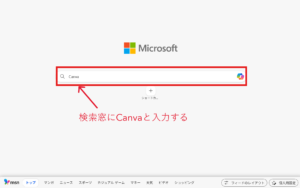
②検索結果の一番上に「Canva」の公式サイトが表示されるので、クリックします。
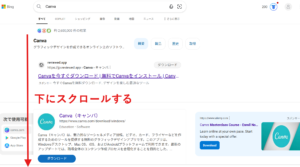
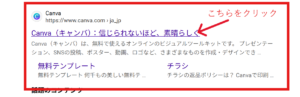
③Canva公式サイトが開いたら、画面右上にある「登録」ボタンをクリックします。
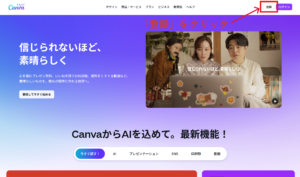
STEP2:登録方法を選ぶ
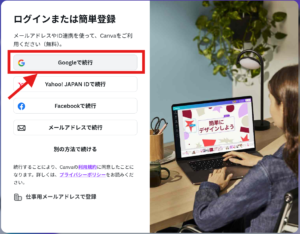
「登録」ボタンをクリックすると、登録方法を選ぶ画面が表示されます。
【Canvaの登録方法は4つ】
- Googleアカウントで登録(おすすめ)
- メールアドレスで登録
- Facebookアカウントで登録
- Appleアカウントで登録
今回は「Googleアカウント」での登録を紹介します。
Googleアカウント(Gmailのアカウント)を持っていれば、クリックするだけで登録が完了するので、メールアドレスやパスワードを入力する手間がありません。
STEP3:Googleアカウントで登録する
①「Googleで続ける」ボタンをクリックすると、Googleアカウントの選択画面が表示されます。
普段使っているGoogleアカウント(Gmailアドレス)を選択してクリックします。
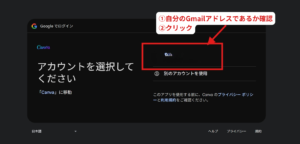
②「Canvaがあなたのアカウント情報にアクセスすることを許可しますか?」という確認画面が表示されます。「許可」または「続行」ボタンをクリック。
③登録したGmail に届く認証コード(6桁の数字)をコピーします。
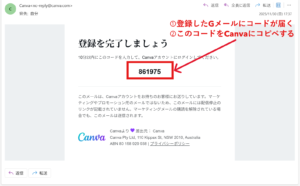
④ログイン画面で認証コードを入力します。
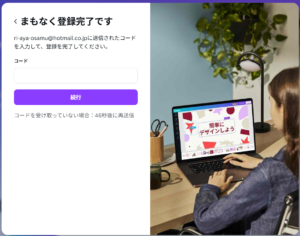
これで、Googleアカウントでの登録が完了し、自動的にCanvaにログインされます。
STEP4:利用目的を選択する(スキップ可)
登録が完了すると、「Canvaをどのように利用しますか?」という質問画面が表示されることがあります。
ここでは、次のような選択肢が表示されます。
- 個人
- 小規模ビジネス
- 教育
- 非営利団体
この質問はスキップしても問題ありません。
もし選ぶなら、「小規模ビジネス」または「個人」を選んでおけば大丈夫です。
STEP5:登録完了!ホーム画面が表示される
登録が終わると、カラフルなテンプレートが並んだホーム画面が表示されます。
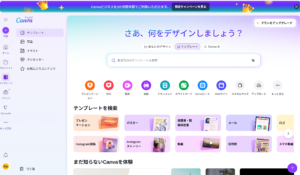
登録お疲れ様でした!
Canvaの登録ができたら3箇所をチェックしよう!

ここからは「Canvaのどこを触ればいいの?」という 迷いをなくすために、最初に見るべき画面を3つだけ紹介します。
この3つを知っておけば、 明日からすぐに見取り図やチラシ作りを始められます。
チェック①:ホーム(トップ)画面の検索窓
まずはホーム画面の真ん中にある検索窓に「介護」や「デイサービス」と入力してみてください。
「介護」と入れるだけで、プロが作ったような「介護施設のチラシ」「お便り」「研修スライド」のテンプレートが何千と出てきます。
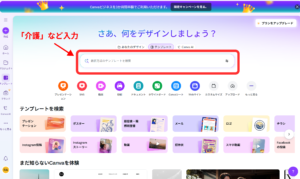
例えば、検索窓に「介護」と入力してみてください。
すると、次のようなテンプレートがずらりと表示されます。
- 介護施設のチラシ
- デイサービスのお便り
- 研修用のスライド
- 事業所パンフレット
「自分でゼロからデザインしなくていいんだ!」「テンプレートを選ぶだけでいいんだ!」という安心感とワクワク感を味わえます。
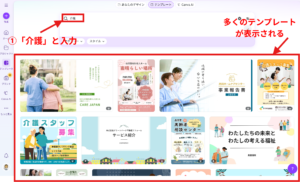
まずは気軽に検索して、「こんなテンプレートがあるんだ!」と眺めるだけでもOKです。
チェック②:「作成」から「A4文書」を開く
次に触ってほしいのが、画面右上にある「作成」ボタンです。
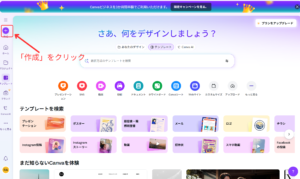
このボタンをクリックすると、作成したいデザインのサイズを選べる画面が表示されます。
介護現場はまだまだ「紙」文化です。
そのため、Wordと同じ「印刷できるA4サイズ」で作成できると便利ですよね。
右上の「作成」ボタンを押し、「A4文書」を選んでみましょう。
- A4文書(縦):印刷物・掲示物・研修資料・パンフレット用
- A4文書(横):横向きの資料用
まずは「A4文書(縦)」をクリックしてみましょう。

すると、真っ白なA4サイズのキャンバス(編集画面)が開きます。

ここから、テンプレートを選んだり、自分でデザインを作り始めたりできます。
【A4以外の選べるサイズ例】
- プレゼンテーション:研修スライド用(PowerPoint形式)
- Instagramの投稿:SNS広報用
- Facebookの投稿:SNS広報用
- ポスター:求人ポスター用
用途に合わせてサイズを選べるので、とても便利です。
チェック③:「素材」ボタン
Canvaの使いやすさを実感しやすいのが、この「素材」です。介護現場の資料づくりでよく使うアイコンやイラストが最初から揃っているので、探す時間も、作る手間も一気に減ります。
編集画面の左側にある『素材』というボタンを押し、検索窓に「車いす」や「ベッド」と入れてみましょう。
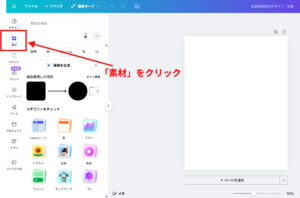
「車いす」「杖」「高齢者」などで検索すると、欲しいイラストがすぐ一覧で出てきます。
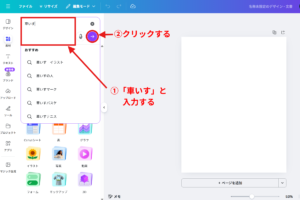
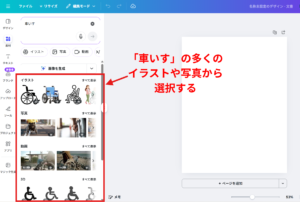
あとは、使いたいものをクリックするだけ。ページの上にスッと配置されて、サイズ調整もドラッグで完了です。
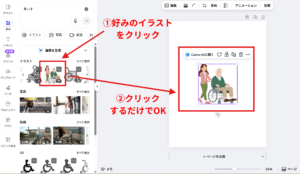
「ネットでフリー素材を探して、保存して、貼り付けて…」
そんな遠回りは、もう必要ありません。
Excelで図形を組み合わせて無理やりベッドを作ったり、画像を拾ってきて画質が荒くなったり。あの“地味に時間が溶ける作業”を、Canvaなら最初からショートカットできます。
この3つの画面を触るだけで、Canvaの基本的な使い方がわかります。
次は実際に資料を作ってみましょう!
介護の資料をCanvaで作る際に気をつけること

Canvaは便利なツールですが、介護現場で使う際には個人情報保護の観点から注意すべきポイントがあります。
安心して活用するためにも、次の3つは必ず意識しておきましょう。
注意点①: 利用者情報は必ず匿名化する
まず大切なのが、利用者情報の匿名化です。
見取り図や家族構成図は、情報共有にとても役立つ反面、個人情報のかたまりでもあります。
- 氏名は「Aさん」「〇〇様」などに置き換える
- 住所は番地を省き、「〇〇市〇〇町」までにとどめる
- 生年月日は「80代」「令和〇年生まれ」など年代表記にする
Canvaはクラウドサービスなので、万が一に備えて匿名化しておくと安心です。
注意点②: 写真は必ず本人の同意を得る
「いい写真が撮れたから使いたい」その気持ち、よくわかります。
でも、利用者様やスタッフの写真を使う際は、必ず本人(またはご家族)の同意が必要です。
特にSNS投稿や求人ポスターに顔写真を使う際は、口頭だけでなく書面での同意を残しておくとトラブル防止になります。
注意点③: 誇大広告に注意する
「少しでも多くの方に来てほしい」
「スタッフを集めたい」
その思いが、つい言葉を盛ってしまう原因になっていませんか?
チラシやパンフレットを作る際は、「絶対に安心」「地域No.1」など、根拠のない表現に気をつけてください。消費者庁や厚生労働省のガイドラインに従い、正確で誠実な情報発信を心がけましょう。
まとめ:Canvaを導入して、事務作業の効率化(DX)を始めよう

Canvaは、パソコンが苦手な人でも、資料作りが苦手な人でも簡単に使うことができるデザインツールです。
まずは、無料登録をして「検索窓・A4・素材」の3つだけ触ってみてください。
テンプレを開いて、文字を入れて、整える。たったそれだけでも、今まで当たり前にかかっていた手間が減っていきます。
ExcelやWordで何時間もかけていた資料作成が、Canvaなら2 、30分で作成できます。
余った時間で、利用者様と向き合う時間を増やしたり、スタッフとのコミュニケーションを深めたり、営業をする。
登録ができたら、次は実際に資料を作ってみましょう。
「手書きやExcelからの卒業!Canvaでサクッと見取り図&家族構成図を作る方法を解説」や
パソコンが苦手でも【デイサービスのチラシ作り方ガイド】Canvaで時短&効果的なチラシが作れる方法とは
の記事では、画像付きで具体的な作成手順を詳しく解説しています。
ぜひ参考にしてください。
 ご相談・お問い合わせ
こんな課題を解決します
- ●地域に信頼される事業所を作りたい
- ●業務効率を上げ、スタッフ間の連携を強化したい
- ●新たに介護事業を始めたい
- ●紙業務をデジタル化し、IT環境を整備したい