
2025.12.14
ビジネスのヒント
手書きやExcelからの卒業!Canvaでサクッと見取り図&家族構成を作る方法を解説
アセスメントや基本情報に載せる「見取り図」や「家族構成」作成って、正直めんどうですよね?
ExcelやWordで作成する人もいるでしょうし、パソコンが苦手な人は手書きで作成しています。
「手書きの作成、めんどくさい…」
「WordやExcelの図形で作っているけれど、ちょっとのズレが気になる…」
そんなふうに思いながら作成している人、多いんじゃないでしょうか?
住宅の見取り図や家族構成図を、「もっと簡単に」「もっと早く」作りたいと思っている方にぜひ、「Canva(キャンバ)」の活用をお勧めします。
この記事では、次のポイントを分かりやすく整理しています。
・見取り図&家族構成図とは何か、介護の現場でどう役立つか
・CanvaとExcel・Wordの違い(どんな資料に向いているか)
・Canvaを使った「見取り図・家族構成図の作り方」具体ステップ
「Canva」は子供から大人まで幅広い年令で使いこなせるツール。「これならうちの事業所でも取り入れられそう」きっと、そう感じてもらえるはずです。
書類作成の時間を減らして、利用者さんと向き合う時間を増やすために、一緒に「Canva」の使い方を学びましょう。
見取り図&家族構成とは?介護の現場で役立つ場面

まず、見取り図と家族構成図の違いを整理しておきましょう。
どちらも「ひと目で分かる」資料ですが、目的と使う場面が違います。
| 項目 | 見取り図 | 家族構成図 |
|---|---|---|
| 概要 | 自宅の間取りを図にしたもの | 家族関係を図で示したもの |
| 目的 | 自宅の間取りや動線を、一目でスタッフ同士で共有するための資料 | 家族関係や連絡先、キーパーソンを整理し、関係者間で共有するための資料 |
| わかること | ・部屋の配置 ・トイレ/浴室/玄関の位置 ・移動の動線 ・危険箇所の位置 など |
・誰が同居しているのか ・キーパーソンは誰か ・緊急連絡先はどこか ・支援者がどのように関わっているか など |
| 主な利用者 | ・ヘルパー ・看護師 ・リハ職 ・訪問介護/看護/デイサービスのスタッフ など |
・ケアマネジャー ・相談員 ・訪問系サービスのスタッフ ・施設職員 など |
| 主な活用場面 | ・訪問介護やデイサービスでの情報共有 ・ケアプランや支援計画書への添付 ・カンファレンスや申し送り ・利用者さんやご家族への説明 |
・連絡すべき家族・キーパーソンの確認 ・カンファレンスやサービス担当者会議での共有 ・入退院や緊急時の連絡先整理 ・ご家族への支援方針を検討する際の整理用資料 |
2つの特徴をまとめると次のとおりです。
見取り図を作成する目的は、安全確保・生活動線の整理
家族構成を作成する目的は、支援体制・役割分担の整理
どちらも文章で説明を作るより、図を作成したほうが簡潔に把握・共有ができます。
Canvaで見取り図&家族構成を作るメリット3選

Canvaを使って見取り図や家族構成図を作成すると、仕事上でどのようなメリットがあるのでしょうか?
ここでは、介護現場で働く皆さんが実感できる、具体的なメリットを3つ紹介します。
メリット①:短い時間で整った見取り図を作りやすい
ExcelやWordで見取り図や家族構成を作成するとき、上部のメニュータブから線や四角をクリックして、微調整をし、テキストを配置するといった細かくて面倒な操作が必要です。
気づけば「1時間、作成作業に時間を費やしていた」というのも珍しくありません。
一方、Canvaなら、編集画面が見やすく子供から大人まで簡単に使いこなせるツールです。「間取り図」「配置図」などのテンプレートをベースに、部屋の数や配置を調整するだけでOK。
慣れてくると、1枚あたり15〜20分ほどでキレイで整った見取り図を仕上げることができ、作成時間を大幅に減らすことができます。
メリット②:テンプレートや素材が多く、見やすい図になる
Canvaには、そのまま活用できるテンプレートや家具のアイコン、高齢者のイラストなどが豊富に用意されています。
家族構成図を作る際には、四角・丸・線といった味気ない基本図形だけでなく、背景のデザインなどを自由に選べるため、見やすい資料をちょっとウキウキしながら作成することもできるんです。
多職種と資料を共有する際も、手書きやWordで作った資料よりも、印象が良くなるでしょう。
メリット③:初心者でも直感的な操作で作れる
Canvaは、ドラッグ&ドロップの簡単な操作で図形やテキストを配置でき、直感的に操作できるツールです。
パソコンが苦手な方でも、編集画面がキレイで見やすいので思い通りの見取り図や家族構成図を作成できます。
また、一度作ったものはテンプレートとして使い回せます。
「家族構成_基本テンプレ」「居宅見取り図_テンプレ」などと名前を付けて保存しておけば、次回からはコピーして微調整するだけ。
「毎回、いちから作り直し」という面倒がなくなります。
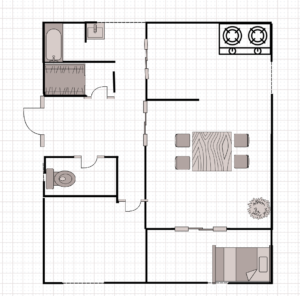
Canvaとは?Excel・Wordとの違い

自宅の間取りや家族構成を作成するときは、ExcelやWordよりCanvaの方が簡単にできるんです。
ここでは、Canvaとはどんなツールなのか、そしてExcelやWordとどう違うのかを整理しました。
それぞれの長所を理解して、使用しましょう!
Canvaとは?
Canvaは、オーストラリア発のデザインツールで、世界中で1億人以上が利用しています。
専門的なデザインスキルがなくても、誰でも簡単に美しい資料や画像を作成できることが特徴です。
プレゼンテーション資料、名刺、チラシなど、幅広い用途対応しています。
Canvaの大きな魅力は、以下の3つです。
・無料で使える
・テンプレートやイラスト素材が豊富
・ドラッグ&ドロップ中心の直感的な操作が可能
CanvaとExcel・Wordの得意分野一覧
| ツール | 得意な資料 | 介護現場での例 |
|---|---|---|
| Canva | ・見て分かりやすい資料 ・図やイラストが多いもの |
・自宅の見取り図 ・家族構成図 ・研修スライド ・見取り図 |
| Excel | ・表や数値管理 | ・アセスメントの集計 ・利用実績の管理 ・予定表 |
| Word | ・契約書などの文章メインの資料 | ・計画書 ・申し送り文書 ・契約関係の文書 |
・「見た目で伝えたい資料」ならCanva
・「計算や文章メインの資料」ならExcel・Word
こんな使い分けができます!
また、事業所の紹介、見取り図やイベント案内チラシなども、同じような流れで作成できます。
「自分でもチラシを作ってみたい!」そう思った方は、こちらの記事を参考にしてください。
パソコンが苦手でも【デイサービスのチラシ作り方ガイド】Canvaで時短&効果的なチラシが作れる方法とは
Canvaを使った見取り図の作り方

初めての方でも操作が迷わないように、ここからは、Canvaをつかった具体的な手順を一つずつ紹介します。
Canvaを使った見取り図の作り方①: Canvaに登録する(無料・所要約3分)
まずはCanvaを使える状態にしましょう。
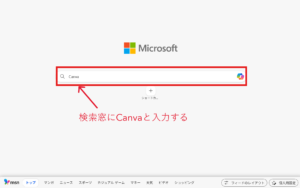
①ブラウザで「Canva」と検索し、公式サイトを開きます。
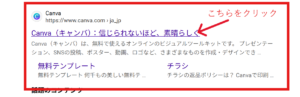
②画面右上の「登録」と書かれたボタンをクリックします。

③「Googleアカウント」「メールアドレス」「Facebook」など、使いたい登録方法を選びます。
今回は「Googleアカウント」での登録を紹介します。
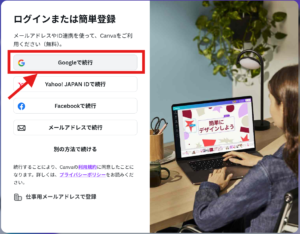
④画面の案内に沿って名前やメールアドレスを入力し、登録を完了させます。

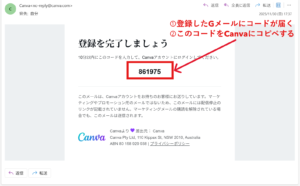
登録が終わると、カラフルなテンプレートが並んだホーム画面が表示されます。
これで準備完了です!
見取り図や家族構成を作るだけなら「無料プラン」で問題ありません。
Canvaを使った見取り図の作り方②:テンプレを検索する
①ホーム画面で「作成」をクリック。
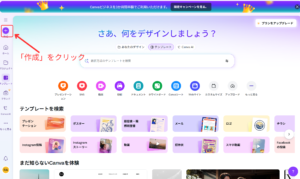
②検索窓に「見取り図」と入力して検索し、「間取り図のホワイトボード」をクリックします。

Canvaを使った見取り図の作り方③:間取り用テンプレートを読み込む
テンプレートを使うと、部屋の壁や家具が最初から用意されているので、ゼロから線を引く手間が省けます!
①左側メニューの「デザイン」をクリック。
続けて、検索窓に「見取り図」や「間取り」と入力して「→」をクリック。またはENTER。
ポイントは、方眼のマス目と、部屋や家具が最初から配置されているテンプレートを選ぶと良いでしょう。

②クリックすると、ホワイトボード上にテンプレートが丸ごと配置されます。
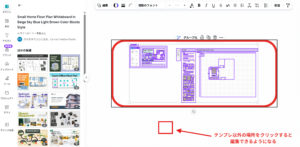
③方眼のマス目を「ロック」します。
テンプレートを読み込んだら、最初に方眼のマス目(グレーの格子部分)をロックしておきましょう。
ロックすることで、部屋や家具を動かすときに、土台のマス目がズレてしまうというミスを防げます。
- ホワイトボード上の方眼マスを一度クリックして選択。
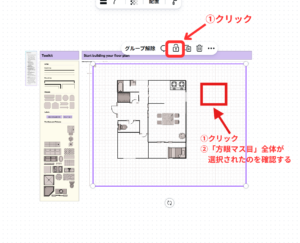
- 画面上部のメニューにある「鍵マーク(ロック)」アイコンをクリックします。

④見取り図が小さくて見づらい場合は、「ズーム」を使用して大きく表示できます。

Canvaを使った見取り図の作り方④:大まかな形を決める
まずは、作成したい家屋の外壁や、壁の場所を作成しましょう。
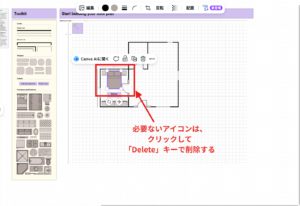
①必要のない素材は消しましょう。
家具をクリックし、「ゴミ箱マーク」や「Delキー(削除ボタン)」を押すと消えます。
②家の外枠(外壁)を作成します。
※テンプレートのまま使用できそうなら、そのままでもOKです。

線をクリックしたまま、マウスを動かすと、好きな場所に移動できます。

③角の白い丸や線の端をドラッグ(クリックしたまま動かす)して、マス目を数えながら大きさを調整しましょう。
白い楕円や円をクリックしたまま進みたい方向に動かすことで、図形を変形させることができます。
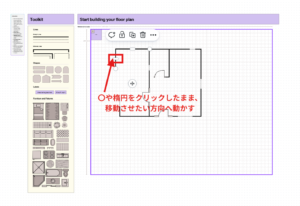
画像のように、色が変わってから動かしてください。
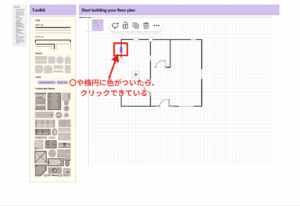
④家屋の状況(居室・トイレ・浴室・玄関など)に合わせて、部屋の仕切り線もマス目を目安に作成しましょう。
Canvaを使った見取り図の作り方⑤:ドアや引き戸をつける
①テンプレートの中にある、ドアや引き戸を家屋に合わせて使用します。
テンプレートにあるアイコンをクリックしたまま、配置したい場所へ移動させしょう。
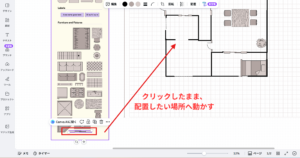
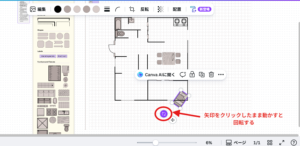
②向きが合わない場合は、矢印のアイコンをクリックしたまま動かすと回転できます。

Canvaを使った見取り図の作り方⑥:トイレ・浴室・キッチンなどの設備を置く
①テンプレートにある素材(風呂やトイレなど)は、クリックしたまま移動でOK。
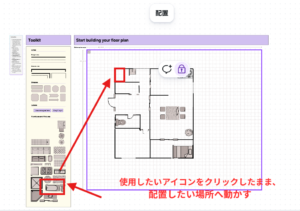
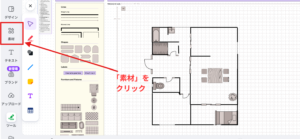
②テンプレートの素材の中に使用したいアイコンがない場合は、素材で検索しましょう。
左側のメニューから「素材」をクリックします。
③「素材」の検索窓に「コンロ」などと入力して検索します。
【探し方のポイント】
・上から見た形
・シンプルで白黒の線画を選ぶ
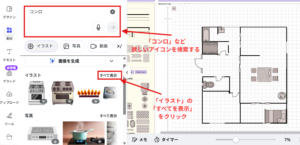
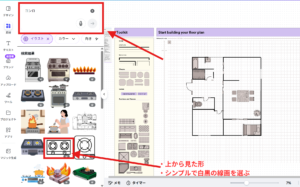
他のパーツとの統一感を大切にすると良いでしょう。
④コンロのアイコンをクリックしたままマウスを動かし、キッチンエリアに配置します。
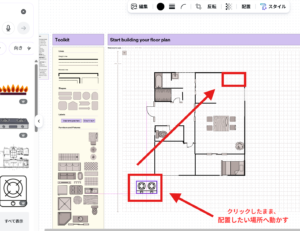
Canvaを使った見取り図の作り⑦:ダイニングやベッドなど家具を追加し完成
①トイレやキッチンと同様、テンプレートにあるモノは利用しましょう。
クリックしたまま動かすと、移動できます。
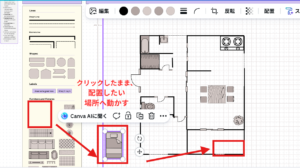
②部屋の配置に合わせて、家具を回転させましょう。
Canvaを使った見取り図の作り方⑧:全体を「グループ化」して、ひとまとまりの見取り図にする
グループ化しておくと、図形全体を一度に移動・コピーできるため、誤って一部だけがずれてしまうミスを防げますよ。
①見取り図全体を選択して、壁・設備・家具をすべて選択します。
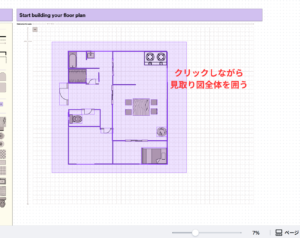
②「グループ化」をクリック。
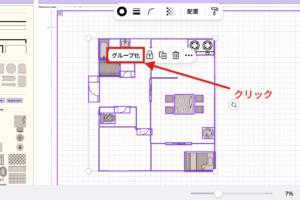
Canvaを使った見取り図の作り方⑨:ラベルを付けて、PDFとして保存する
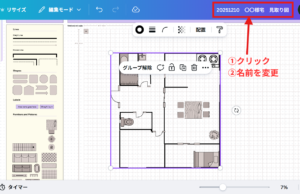
完成した見取り図に、名前や作成日を記入し、印刷・共有しやすいPDF形式で保存しましょう。
① 画面上部のファイル名をクリックし、「見取り図_○○様宅_20251212」など分かりやすい名前に変更します。
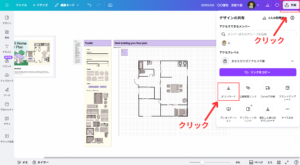
②「共有」ボタン→「ダウンロード」をクリック。
③「ファイルの種類」が「PNG」になっているか確認し、「ダウンロード」をクリック。
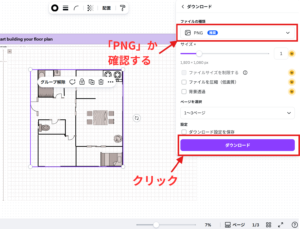
上記で保存完了です。
お疲れさまでした!
作成した見取り図は、ケアプランへの添付や多職種での情報共有、ご家族への説明資料としてすぐに活用できます。
Canvaを使った家族構成図の作り方

Canvaを使った、家族構成図の作り方についても、詳しく説明します。
ぜひ一緒に作ってみて下さい。
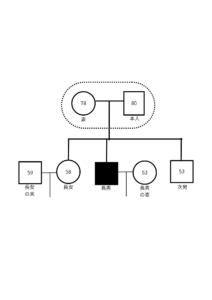
Canvaで作成した「家族構成図」の完成図はコチラです!
Canvaを使った家族構成図の作り方①:作成前に準備すること
作業に入る前に、紙などでざっくり整理しておくとスムーズに作成できます。
【整理する内容】
・利用者さんの家族一覧(続柄・名前・年齢)
・同居 / 別居の家族
・キーパーソン など
Canvaを使った家族構成図の作り方②:A4縦の新しいデザインを開く
①まず、Canvaにログインしましょう。

※ログインの手順は「見取り図」作成のときと同じです。
②ホーム画面で「作成」をクリック。
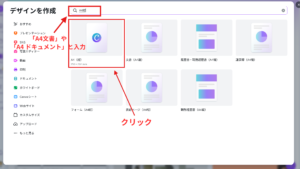
③画面右上の検索窓に「A4文書(縦)」と入力してクリック。
Canvaを使った家族構成図の作り方③:1人分の「基本パーツ」を作る(女性・男性)
ここで「基本パーツ」を作り、コピーして増やすと早く作成できますよ。
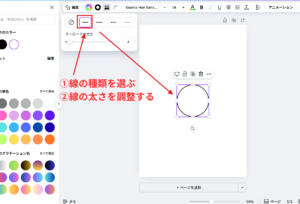
①女性用(丸)のパーツを作成します。
- 左メニュー「素材」→「図形」から「円」を選ぶ。
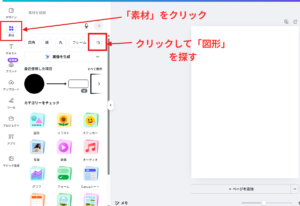
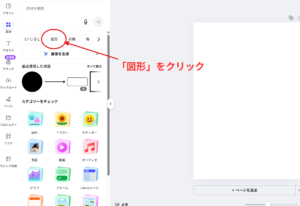

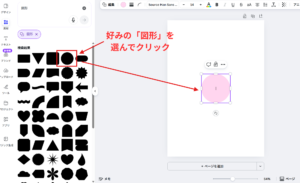
- 好みの大きさに調整。
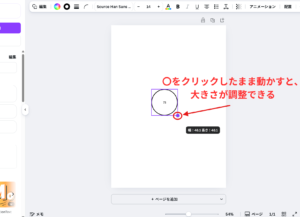
- 上のメニューで設定する。
・塗りつぶし:透明
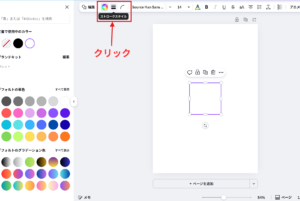
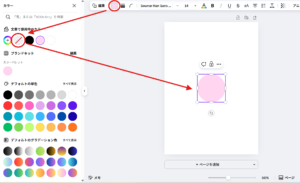 ・枠線:黒
・枠線:黒
・線の太さ:4
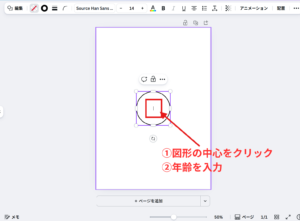
- 図形の中心をクリックするとテキストが出てくるので、年齢を入力(例:78)。
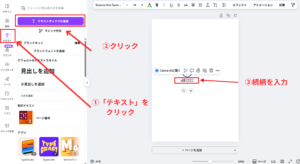
- 円の下に、テキストを追加し、「妻」「長女」など続柄を書く。
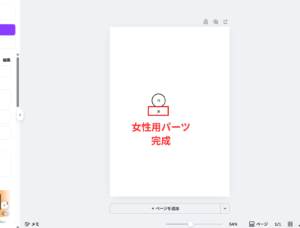
②男性用(四角)のパーツを作成します。
- 「素材」→「図形」から「四角形」を選ぶ。
- 女性用と同じサイズくらいに調整し、
・塗りつぶし:透明
・枠線:黒
・線の太さ:4 - 女性用パーツと同じように、
・四角の中に「年齢」
・下に「夫」「長男」などの続柄をテキストで入力する。
③パーツを「グループ化」する
- 女性パーツ(丸+年齢テキスト+続柄テキスト)を、ドラッグでまとめて選択。
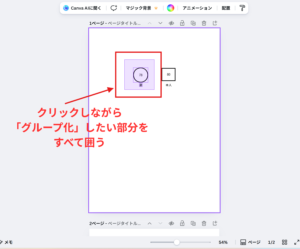
- 画面上部の「グループ化」ボタンをクリック。
→ 3つが1セットとして動くようになる。

- 男性パーツも同じようにグループ化する。
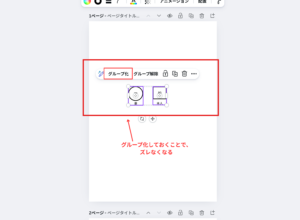
グループ化しておくと、移動やコピーが一度でできるので、作業ミスが減ります。
Canvaを使った家族構成図の作り④:家族を並べてコピーで増やす
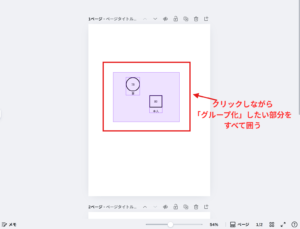
①夫婦を並べましょう。
- 先ほど作った男性用・女性用パーツを、キャンバス中央あたりに横並びで配置。
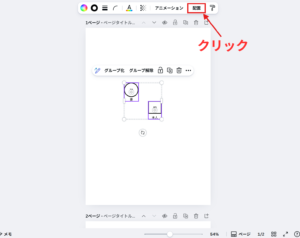
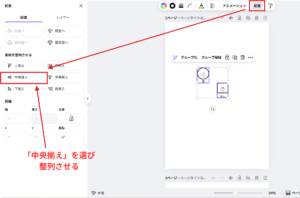
- 2つを同時に選択し、上部メニューの「配置」→「中央揃え」で高さをそろえる。
②子どもや孫などの作成します。
子ども分のパーツは、夫婦の下に並べて配置する。
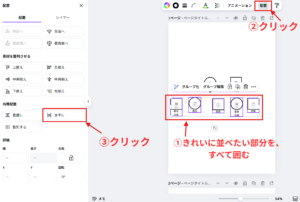
- 必要な人数分、男性用・女性用パーツを複製(Ctrl+D)して増やす。

- 「配置」→「水平に」を使うと、きれいに並ぶ。
Canvaを使った家族構成図の作り方⑤:家族を線でつなぐ
①左メニュー「素材」→「線」から、まっすぐな「線」を選びます。

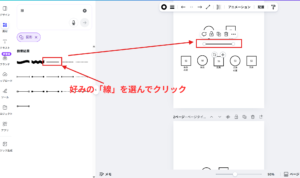
②夫婦の間を結ぶ線を1本引く。
③線の向きを変え、夫婦の線の中央から下に1本線を伸ばす。
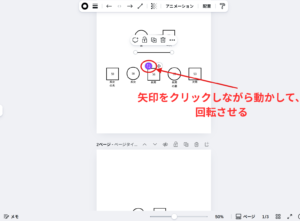
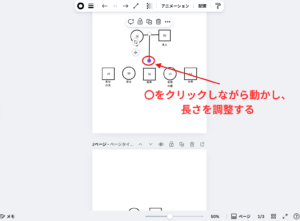
③①~③の方法で、必要な分の線を作成しましょう。(※以下繰り返し)
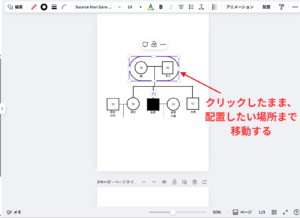
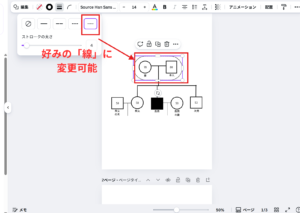
Canvaを使った家族構成図の作り方⑥:同居の家族を円で囲む
①「素材」→「図形」で、好みの図形を選択しましょう。
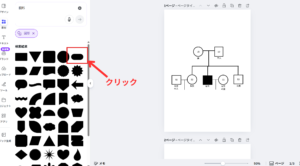
②図形の色を、「透明」に変更。
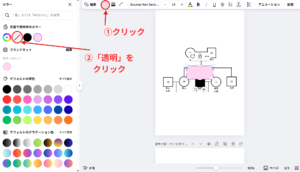
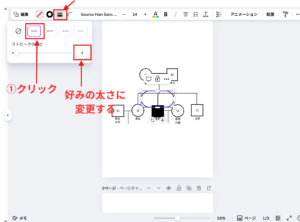
③線の色、太さ、形状を変更。
④パーツと線の「予備」を作っておきましょう。
「〇(女性用)」「□(男性用)」「横線」「縦線」をコピーして、キャンバスの端に余分に置いておくと、次の家族構成図を作るときに1から作り直す手間が省けます。
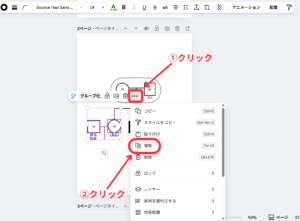
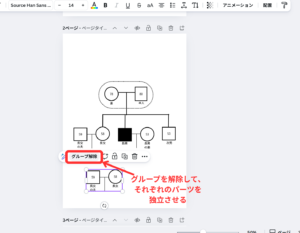

こうしておけば、次回はコピーするだけで、すぐに作業が始められます!
これで家族構成図の作成は完了です。
お疲れ様でした!
最後に印刷・共有用のPDFとして保存しましょう。
Canvaを使った家族構成図の作り方⑦:事業所の基本テンプレとして保存する
作成した家族構成図を、次回も使えるように「テンプレート化」しておきましょう!
1から作らなくて済むので、より時短で家族構成図が作成できます。
①画面上部の名前を変更します。
例:「【テンプレ】家族構成図_A4縦」として保存。
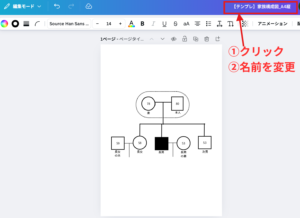
②次に使うときは、 Canvaのホーム画面 →「プロジェクト」→ 該当のデザインを開きましょう。

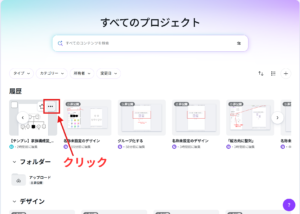
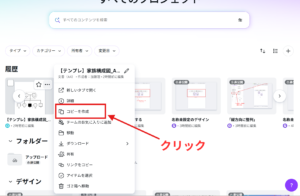
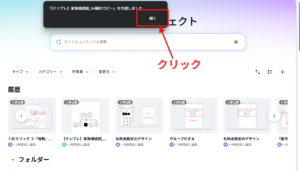
③ 「コピーを作成」を選んでください。
Canvaを使った家族構成図の作り方⑧:PDFにして印刷用データを作る
完成した家族構成図を、印刷や他のスタッフと共有しやすいPDF形式で保存しましょう。
①画面右上の「共有」→「ダウンロード」クリックします。

②ファイルの種類が「PDF(印刷)」になっていることを確認し、「ダウンロード」をクリックします。
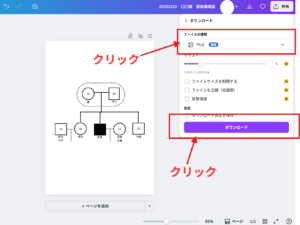
③「ダウンロード」ボタンを押すと、パソコンの「ダウンロード」フォルダなどにPDFが保存されます。
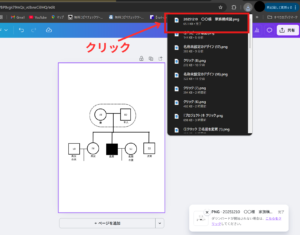
④普段使っているプリンターから、A4サイズで印刷しましょう。
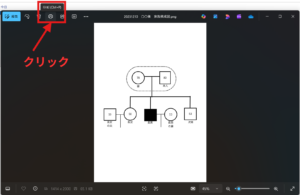
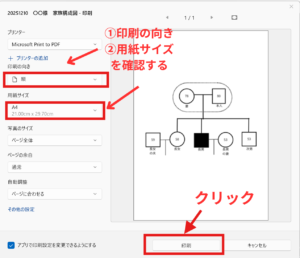
これで、印刷も完了です。
お疲れさまでした!
最初は操作が難しいと感じるかもしれませんが、慣れてくれば20〜30分で作れるようになり、時間が大幅に短縮できます。
まとめ: Canvaで見取り図&家族構成図の作成時間を減らそう!

この記事を読んだ方が、「事務作業に時間を取られて、利用者さんの話をゆっくり聞けなかった…」そんな悩みが少しでも減ると嬉しいです。
Canvaなら、直感的な操作で、誰でも簡単に「見取り図」「家族構成」が作れます。
一度テンプレートを作れば、次回からはコピーして微修正するだけ!
これまで1時間かかっていた作業が、数十分で終わる感動をぜひ味わってください。
事務作業の時間を短縮することは、決して「手抜き」ではありません。
利用者さんと向き合う時間を1分でも多く生み出すための、立派な「時間を作るためのDX」です。
一人でも多くの利用者さんの話に耳を傾けるために、Canvaで見取り図や家族構成図づくりを始めましょう!
 ご相談・お問い合わせ
こんな課題を解決します
- ●地域に信頼される事業所を作りたい
- ●業務効率を上げ、スタッフ間の連携を強化したい
- ●新たに介護事業を始めたい
- ●紙業務をデジタル化し、IT環境を整備したい